Por qué puedes confiar en TechRadar
Pasamos horas probando cada producto o servicio que revisamos, para que puedas estar seguro de que estás comprando lo mejor. Obtenga más información sobre cómo realizamos las pruebas.
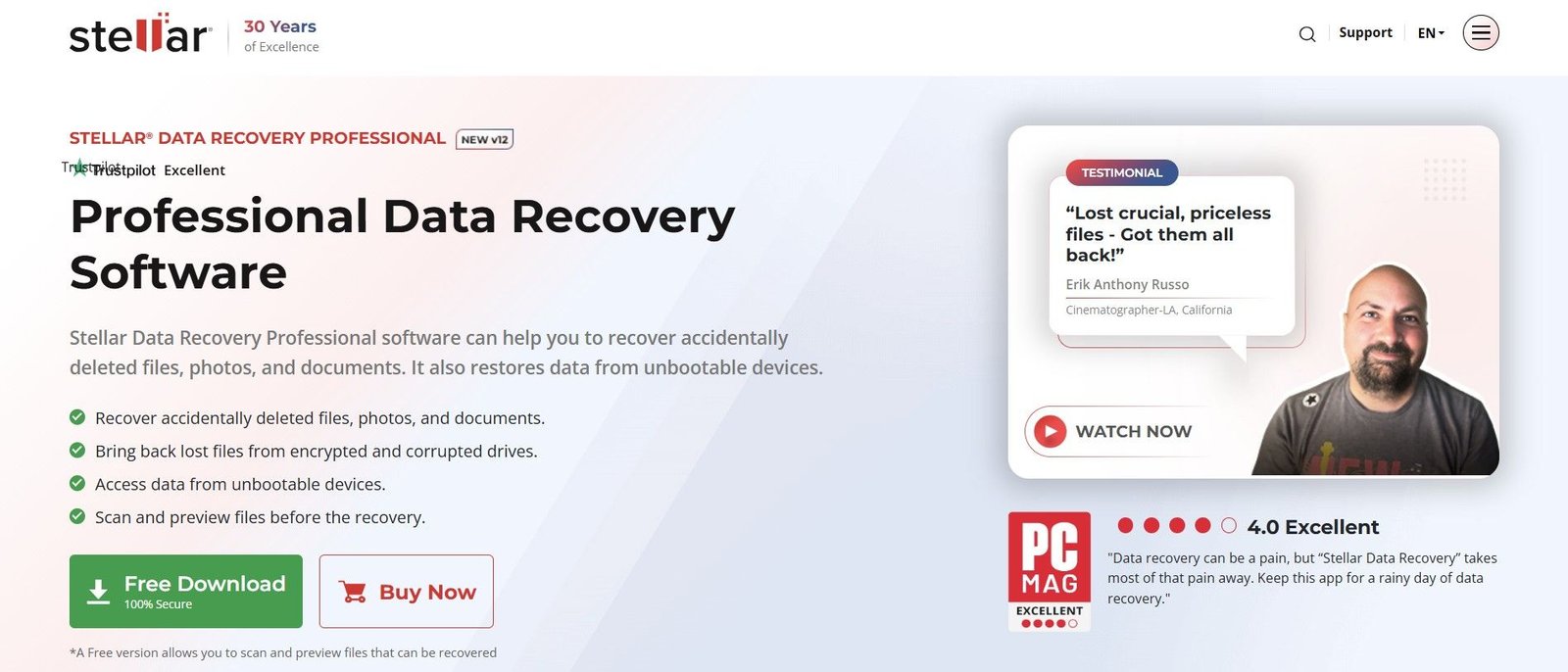
En esta revisión de Stellar Data Recovery, analizamos todos los aspectos de uno de los mejores programas de software de recuperación de datos del mundo. Stellar Data Recovery es una popular aplicación de restauración de datos que existe desde hace más de dos décadas.
Pretende ayudarlo a recuperar archivos perdidos o eliminados en varios formatos y dispositivos. Sin embargo, ¿la aplicación ha evolucionado lo suficiente como para satisfacer las necesidades modernas de recuperación de datos? Realizamos pruebas en profundidad de la plataforma Stellar Data Recovery, destacando sus mejores características, precios, instalación y experiencia práctica.
Recuperación de datos estelar: planes y precios
Puede elegir entre tres planes, comenzando con el plan Estándar, que cuesta $59,99 por año. Este es el plan básico, que le permite recuperar datos perdidos, formateados y eliminados de cualquier medio de almacenamiento.
Después viene el plan Profesional a $89.99 por año, que también facilita la recuperación de particiones perdidas, recuperar datos de sistemas que no se pueden arrancar, discos duros RAW y discos ópticos dañados, además de la recuperación básica en el plan Estándar.
El plan más alto es Premium, que cuesta $99.99 por año, que, además de todo lo del plan Profesional, también te permite reparar videos y fotos corruptos y extraer miniaturas de imágenes. Los tres planes también se pueden comprar de por vida, con un costo de $99, $149 y $199, respectivamente.
Además, también obtienes un plan gratuito limitado que puedes utilizar para probar el producto antes de realizar la compra. Te permite recuperar 1 GB de datos, menos de lo que permite EaseUS (2 GB).
Recuperación de datos estelar: características

Stellar ofrece aplicaciones de recuperación de datos para Windows, Mac, iPhone y Android; Linux aún no es compatible. Admite una amplia gama de dispositivos, como discos duros, SSD, memorias USB, tarjetas SD, unidades externas y más.
Sin embargo, no encontré los sistemas de archivos compatibles en la página oficial del producto. Sólo después de profundizar en su documentación descubrimos que Stellar admite APFS, HFS+, HFS, junto con NTFS, FAT (incluidos FAT16 y FAT32) y exFAT.
Stellar también admite tipos de archivos personalizados, lo que le permite agregar formatos de archivos sin formato. Puede cargar algunos archivos del mismo formato y el software detecta la estructura del archivo y extrae patrones de firma para encontrar archivos similares en la ubicación deseada. Alternativamente, puede configurar manualmente la extensión del archivo, el encabezado y el pie de página, lo que permite a Stellar verificar su estructura binaria y encontrar patrones de bytes.

Decir que Stellar ofrece recuperación de datos a nivel forense sería una exageración. Sin embargo, intenta acercarse a este software mediante la copia de seguridad y restauración del disco byte a byte, lo que llama recuperación y creación de imágenes de disco. Esto le permite generar una imagen de un rango, partición o volumen completo o específico del disco duro para recuperar datos del mismo.
En lugar de trabajar directamente en el dispositivo o unidad de almacenamiento, Stellar le permite realizar operaciones de recuperación en este archivo de imagen, reduciendo el riesgo de daños mayores. Esto es útil en caso de falla del disco duro y evita la pérdida permanente de datos.
Además, también puede comprobar el almacenamiento cifrado y FileVault en Mac. Simplemente proporcione la contraseña para desbloquear la unidad y recuperarla.
Digitalizando
Stellar ofrece dos opciones: escaneo rápido y escaneo profundo, con un botón de alternancia dedicado que puedes seleccionar antes de iniciar el proceso. Elegí el modo Quick Scan para escanear un disco duro NVMe externo, lo que tardó más de 25 minutos en completarse, mucho más que algunos competidores. A medida que avanza el análisis, podrá ver la lista de todas las carpetas de su disco, así como una lista de archivos dedicada que desglosa los datos según el tipo de archivo.

Sin embargo, no podrá ver la lista de elementos eliminados hasta que se complete el escaneo, lo cual es un poco decepcionante. Competidores como EaseUS le permiten recuperar datos mientras el análisis se ejecuta en segundo plano. Con Stellar, debe esperar hasta que se complete el escaneo antes de poder recuperar los datos.
Dicho esto, una cosa buena de Stellar es que te permite pausar las comprobaciones y reanudarlas más tarde. Esto es útil cuando revisa un disco voluminoso o trabaja en un proyecto de recuperación de datos extendido.

Además, el software no consume muchos recursos de la CPU. El uso promedió entre el 7% y el 10% mientras se ejecutaban los análisis, lo cual es bastante modesto para una aplicación de recuperación de datos.
Stellar Data Recovery: experiencia de instalación y uso
Instalar Stellar es bastante sencillo. Encontrarás el botón de descarga gratuita en su sitio web principal. Haga clic en él e instale el archivo .exe descargado. Haga clic en “Siguiente” varias veces y luego haga clic en “Finalizar” una vez que se complete el proceso de instalación. Todo el proceso dura entre 3 y 5 minutos y la aplicación se inicia tan pronto como se completa la instalación.

La interfaz principal es bastante moderna, donde encontrará una lista de todos los dispositivos conectados, discos físicos y direcciones de ubicaciones comunes para recuperar datos. Desde que conectamos nuestro disco duro externo, seleccionamos esta ubicación y ejecutamos un escaneo rápido, que fue un proceso lento como se repitió anteriormente.

Ahora, las funciones de “pausa” y “detención” que ofrece Stellar tienen algunos errores. Si hace clic en “pausar”, no hay forma de volver a la pantalla principal y verificar otras unidades. Primero debe completar una verificación específica.
Y si hace clic en “detener”, la próxima vez tendrá que volver a escanear todo el disco desde cero. Incluso si desea recuperar un archivo pequeño de 10 MB, tendrá que esperar a que se complete todo el proceso de escaneo antes de hacerlo.
También hay una pequeña curva de aprendizaje relacionada con el software, lo que no es ideal para principiantes.
Recuperación de datos estelar: cómo lo probamos
Primero instalé la versión gratuita de EaseUS en mi sistema Windows 11, con 16 GB de RAM y un procesador Intel(R) Core(TM) i5-12500H de 12.ª generación.
Para probar las capacidades de recuperación de datos de Stellar, primero descargué un álbum de canciones de Mozart de Internet Archive, que constaba de 22 archivos: 13 archivos JPG, 4 archivos PNG, 2 archivos MP3, 2 archivos FLAC y 1 archivo torrent. Copié esta carpeta en un disco duro NTFS de 1,36 TB y la conecté a mi sistema Windows 11.
Luego eliminé esta carpeta y vacié la Papelera de reciclaje. Después de eso, realicé un escaneo con Stellar para localizar y recuperar la carpeta. Aunque el escaneo tomó más tiempo de lo esperado, Stellar pudo recuperar todos los archivos en cuestión.
Recuperación de datos estelar: soporte
Los usuarios de Stellar Data Recovery tienen acceso a asistencia telefónica, chat en vivo y tickets en línea. La asistencia telefónica está disponible en todo el mundo, pero sólo en inglés. Probamos brevemente el chat en vivo y nos conectamos con un agente amigable y conocedor en un minuto.
También hay algunas opciones diferentes de autoayuda disponibles. La sección de preguntas frecuentes proporciona respuestas simples a preguntas comunes y la base de conocimientos integral contiene excelentes instrucciones paso a paso sobre cómo realizar tareas básicas como la recuperación de datos, así como información útil como qué formatos de archivo son compatibles con Preview.
Recuperación de datos estelar: la competencia
Existen numerosas alternativas a Stellar Data Recovery que pueden satisfacer mejor sus necesidades. Por ejemplo, Ashampoo Undeleter es significativamente más barato (sólo $14,99 por una licencia de por vida) y es fantástico para una recuperación sencilla de archivos.
Data Rescue 5 es una alternativa más cara (a partir de un pago único de $99 por cinco unidades de recuperación), pero viene con una selección de potentes funciones comparables a Stellar Data Recovery.
Recuperación de datos estelar: veredicto final
En general, Stellar hace un buen trabajo en su función principal, que es recuperar archivos borrados o perdidos. Aunque la experiencia de la aplicación es un poco engorrosa y las verificaciones tardan más de lo esperado, Stellar aún ofrece una buena relación calidad-precio considerando que puedes obtener un plan anual por $59,99.
Funciones como la recuperación y la creación de imágenes de disco, que facilitan la copia de seguridad y la recuperación del disco byte a byte, y la capacidad de pausar y reanudar los análisis son una ventaja absoluta. El software tampoco consume muchos recursos informáticos, lo que le permite trabajar mientras los análisis se ejecutan en segundo plano. En resumen, Stellar Data Recovery se destaca como una solución de recuperación de datos completa y confiable.
Consulte el mejor software gratuito de recuperación de datos y los mejores servicios de recuperación de datos.