

El mes pasado, una de las mejores aplicaciones de productividad para Mac finalmente estuvo disponible para Windows. Eso es todo Raycastque es como una navaja suiza controlada por un teclado para su computadora. Abra Raycast con un atajo de teclado (Alt + Espacio por defecto en Windows y Opción + Espacio en una Mac) para buscar archivos rápidamente, iniciar aplicaciones, buscar en la web y más… todo en un solo cuadro de texto.
Mientras La función Spotlight de Apple proporciona una utilidad similar en Mac, Raycast es más potente y flexible, y ahora también funciona en PC con Windows. La mayor parte de su funcionalidad es gratuita, con un suscripción opcional para sincronizar datos entre dispositivos y utilizar ciertas funciones de IA.
Raycast puede dar un poco de miedo al principio, pero puede parecer un superpoder una vez que empiezas a usarlo. Para darle una idea de lo útil que puede ser, aquí hay algunas formas en que lo uso.
Esta columna apareció por primera vez en ConsejeroBoletín semanal de asesoramiento tecnológico de Jared. Suscribir para recibir asesoramiento técnico como este todos los martes.
Cálculos instantáneos y conversiones de unidades.
Jared Newman / Fundición
La calculadora incorporada de Raycast podría ser la característica que uso más que cualquier otra cosa. Sin quitar las manos del teclado, puedo abrir Raycast, escribir una expresión y ver el resultado inmediatamente, con la tecla Intro incluso copio la respuesta al portapapeles. Es mucho más rápido que usar una aplicación de calculadora independiente.
Encuentra archivos (y carpetas) más rápido
Jared Newman / Fundición
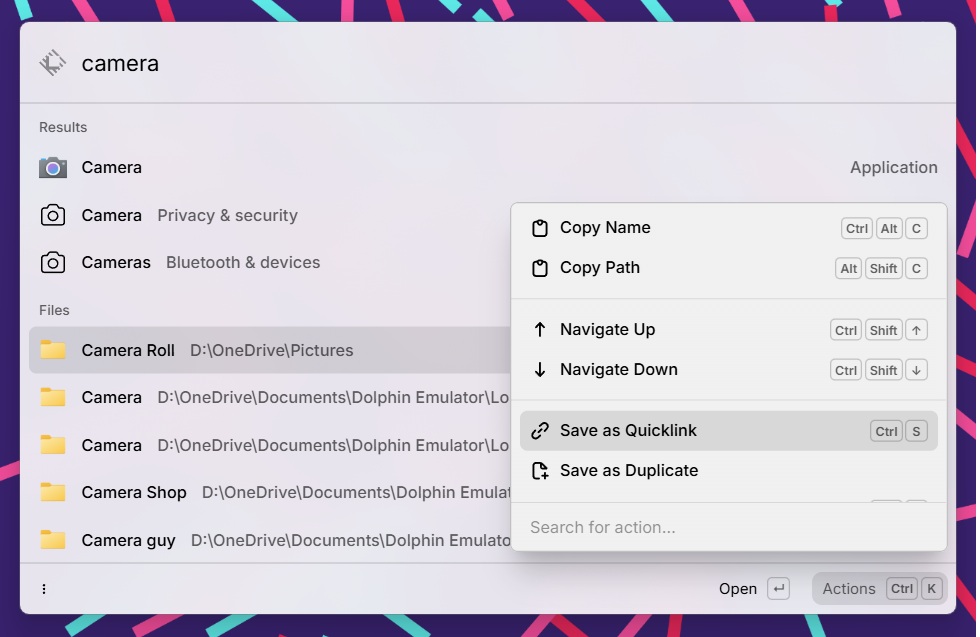
Mi sistema de archivos está bastante organizado, pero abrir un archivo o carpeta específica a través de Raycast es aún más rápido que buscar en el Explorador de archivos. Donde Raycast realmente brilla es “Enlaces rápidos”función que hace que sea aún más fácil acceder a sus archivos o carpetas favoritos.
Una vez que guarda un Quicklink, puede fijarlo en el menú principal de Raycast, lo que le permite abrirlo con un atajo de teclado personalizado o simplemente encontrarlo más fácilmente en los resultados de búsqueda de Raycast. He fijado mis carpetas de descargas e imágenes de trabajo para que nunca estén a más de unas pocas teclas de distancia.
Un portapapeles ampliado
Jared Newman / Fundición
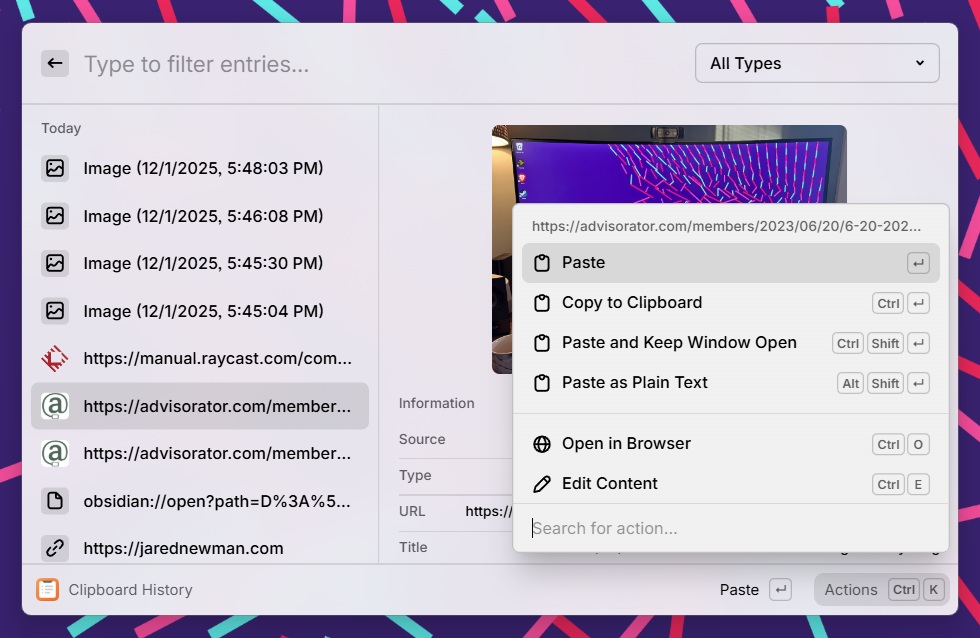
Aunque macOS Tahoe ahora incluye una función de historial del portapapelesLa versión Raycast es mejor. Puede abrirlo instantáneamente con un atajo de teclado personalizado (no es necesario presionar Comando + Espacio primero) y, opcionalmente, pegarlo como texto sin formato. El historial del portapapeles de Raycast también se puede buscar y ofrece una buena vista previa de las imágenes copiadas. Empecé a usarlo en lugar de administrador de portapapeles incorporado en Windows también.
El historial del portapapeles es una buena manera de familiarizarse con el “Teclas de acceso directo”, que le permite realizar acciones sin siquiera abrir la ventana principal de Raycast (asigné el administrador del portapapeles de Raycast a Ctrl + V en macOS y a la tecla Windows + V en Windows).
Fragmentos de texto rápidos

Jared Newman / Fundición
“Extractos“le permite transformar pequeños fragmentos de texto en bloques de texto más grandes, lo que reduce la escritura repetitiva. Por ejemplo:
- puedo escribir
@advescribir “advisorator@jarednewman.com” - puedo escribir
@adrpara escribir mi dirección postal. - Para evitar propuestas de relaciones públicas, puedo escribir
!gopaquien luego me pregunta el nombre del representante de relaciones públicas y escribe “Hola [name]Gracias por ponerse en contacto. Lo pasaré. Gracias, Jared”.
Puede configurar todo esto a través del sencillo menú “Crear fragmento” de Raycast, donde el fragmento es lo que desea escribir y la palabra clave es lo que escribe para activar la conversión del fragmento.
Ya he cantado las alabanzas de uno aplicación gratuita para Windows llamada Beeftext para este propósito, pero ya no se mantiene activamente y no existe una versión para Mac. Además, la implementación de Raycast se puede buscar fácilmente en caso de que olvide el acceso directo a un fragmento específico.
Gestión de ventanas
Jared Newman / Fundición
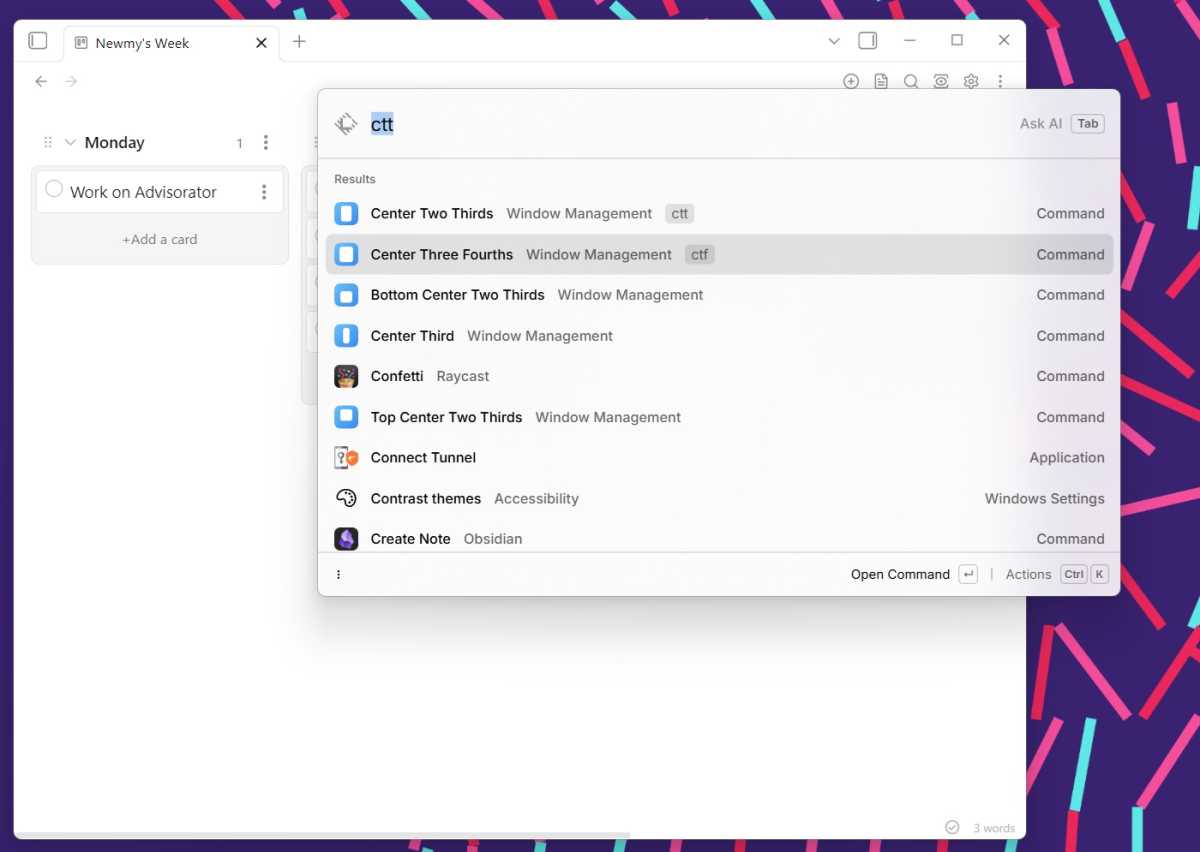
Después de cambiar a un monitor ultraanchoA menudo muevo mis ventanas dentro y fuera del modo de pantalla dividida. Raycast lo facilita al permitirle cambiar el tamaño de las ventanas con comandos de teclado. Por ejemplo, puedo mover Obsidian al centro de la pantalla para concentrarme en escribir, o dividirlo 33,3%/66,6% con mi navegador mientras busco.
Esta también es una buena manera de familiarizarse con el “Alias de comando“, que le permite ejecutar comandos con menos escritura. Lo configuré para que escribir LT en Raycast mueve una aplicación al tercio izquierdo de la pantalla mientras escribe RTT mueve una aplicación hacia la derecha dos tercios.
Revisando mi calendario

Jared Newman / Fundición
Ver lo que viene en mi calendario siempre requiere hacer más clic y escribir de lo que me gustaría. Afortunadamente, Raycast ofrece una extensión de Google Calendar para ver rápidamente su próxima agenda.
Esta es una de las muchas extensiones de terceros que puedes instalar para que Raycast sea aún más útil. Simplemente escriba “Tienda” en Raycast y podrá examinar todo tipo de mejoras gratuitas. El que estoy usando para mi calendario se llama simplemente “Google Calendar”.
Este tipo de herramientas es el futuro
Ya sea que uses Raycast o no, esta categoría de aplicaciones de “barra de comandos” es algo que debes tener en cuenta, ya que es un área de interés creciente para las empresas de tecnología. Manzana reforzada Enfoque en macOS Tahoe competir más directamente con Raycast, y Microsoft está construyendo algo similar con Paleta de comandos en tu aplicación gratuita PowerToys. Aplicación ChatGPT para Mac y La nueva aplicación de Google para Windows Utilice el mismo concepto de barra de comandos con énfasis también en la IA.
Con la aparición de herramientas de inteligencia artificial como ChatGPT, creo que la gente está entusiasmada con la idea de pedirle a la computadora que haga cosas en lugar de hacer clic constantemente de forma manual. Una vez que te acostumbras a hacer esto con Raycast, es difícil imaginarte usando tu computadora sin él.
Esta columna apareció por primera vez en ConsejeroBoletín semanal de asesoramiento tecnológico de Jared. Suscribir para recibir asesoramiento técnico como este todos los martes.