
Configurar una nueva PC con Windows puede resultar un poco complicado. Lee los comentarios en los foros y verás que a algunas personas les resultó tan complicado que se cambiaron a Linux. Esto es un poco irónico, pero esta gente tiene razón. Debe haber una forma más sencilla de reducir el bloatware en su PC después de una nueva instalación de Windows. Bueno, lo hay.
Puedes desinstalar fácilmente bloatware con ganar. Winhance es una aplicación de código abierto disponible de forma gratuita en sitios como Git Hub que hace que depurar y configurar Windows sea casi tan fácil como Linux. Aquí te muestro cómo usarlo.
Cómo desbloquear Windows usando Winhance
Descargue e instale Winhance. La carga tarda un poco en cargarse cuando lo abre por primera vez porque el programa necesita probar si la restauración del sistema está habilitada.
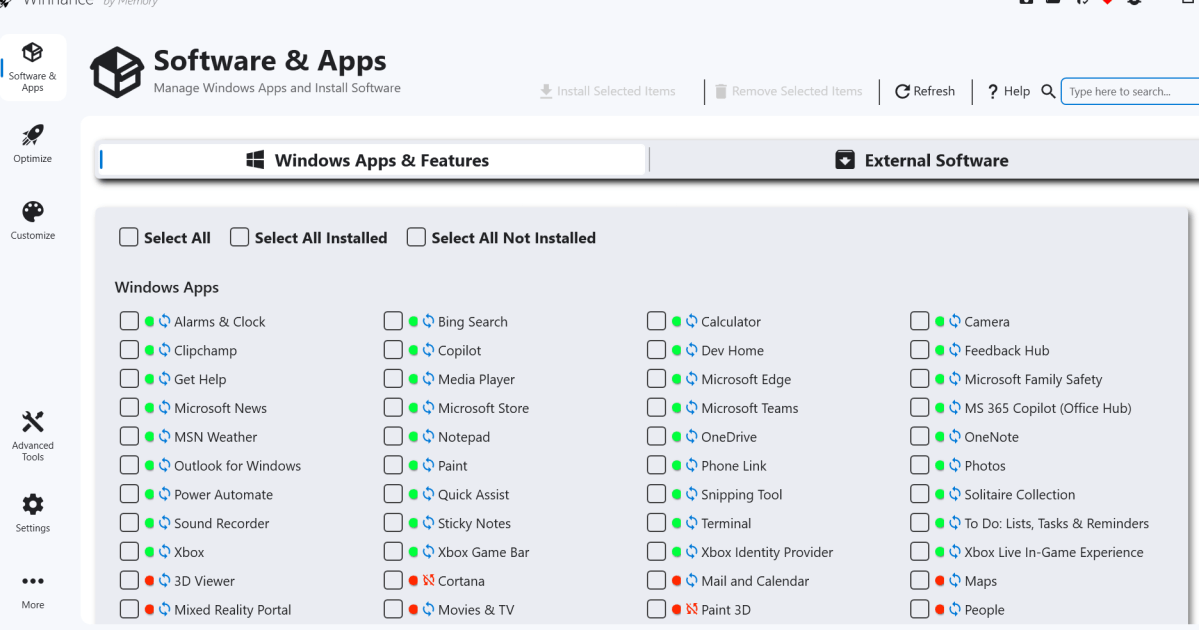
La primera pantalla que encuentra al cargar son todas las aplicaciones que vienen preinstaladas con Windows. Puedes desinstalar las aplicaciones que no quieras. Para desinstalar aplicaciones, simplemente márquelas y seleccione Eliminar elementos seleccionados en la barra superior. De hecho, es tan sencillo como desplazarse por una lista y encontrar las aplicaciones que no necesita.
Dominic Bayley / Casting
Después de desinstalar una aplicación, el nombre de la aplicación cambia de un punto verde a un punto rojo al lado. Si los puntos rojos tienen una cruz al lado, significa que no puedes volver a instalar la aplicación, pero un pequeño símbolo de reciclaje azul significa que puedes volver a instalar la aplicación después de desinstalarla si lo deseas.
Esto está destruyendo las aplicaciones de Windows. Pero ¿qué pasa con las aplicaciones externas? Bueno, si haces clic en el Software externo En la pestaña en el lado derecho de la ventana verá todo el software externo cargado en su PC. Nuevamente, puede optar por desinstalar o instalar aplicaciones simplemente marcando las casillas y seleccionando Desinstalar elementos seleccionados o Instalar elementos seleccionados.
Optimizar y personalizar
Arriba le mostramos cómo desbloquear Windows usando Winhance, pero la aplicación también puede hacer otras cosas interesantes.
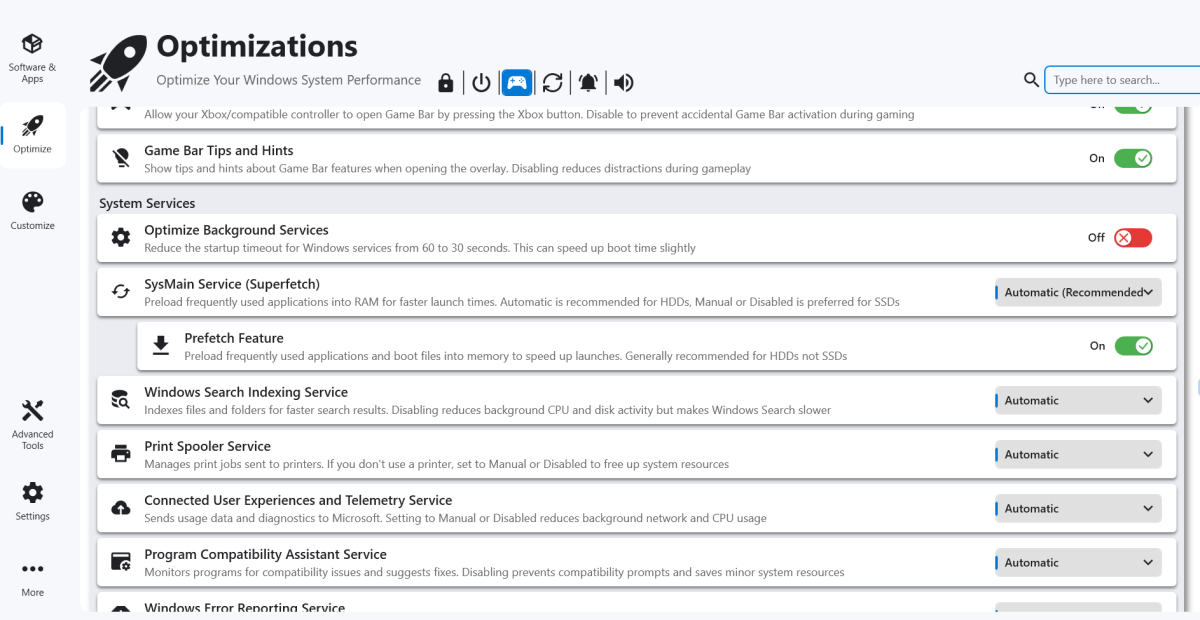
Si haces clic en Optimizar pestaña en el lado izquierdo, obtendrá una lista de configuraciones de todo Windows. Allí encontrará de todo, desde configuraciones de seguridad hasta anuncios, sugerencias y configuraciones de contenido promocional.
Dominic Bayley / Casting
Se puede acceder a todas las configuraciones a través de los menús normales de Configuración de Windows, pero es bueno tener todo en un solo lugar en una lista simple y desplazable.
bajo el Servicios del sistema En la sección, incluso obtienes descripciones de lo que sucede cuando desactivas un servicio, lo que elimina muchas conjeturas al cambiar esta configuración.
También puedes desactivar las actualizaciones de Windows a través de la aplicación, aunque no se recomienda. Pero es posible que desee especificar qué actualizaciones se realizarán. Por ejemplo, puede optar por ejecutar solo actualizaciones de seguridad si lo desea.
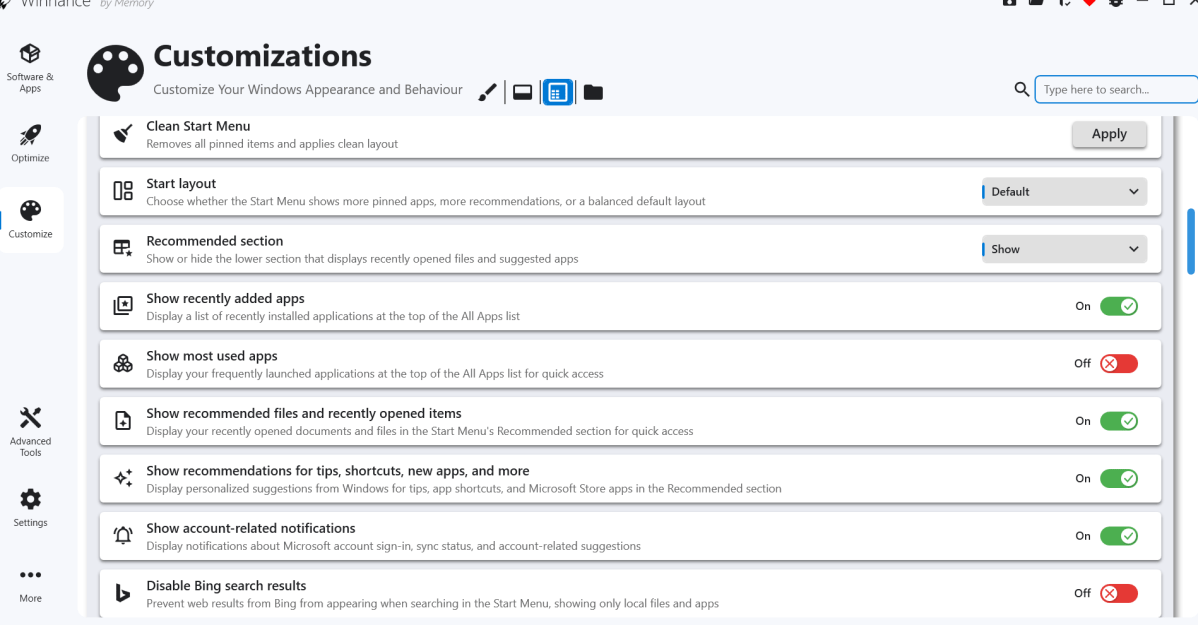
La última pestaña a la izquierda de la ventana de la aplicación es la Personalizaciones guía. Al hacer clic en esta pestaña, aparecen varias configuraciones de personalización a las que puede acceder. Por ejemplo, puede cambiar del modo Claro de Windows al modo Oscuro con un simple clic. También hay varias personalizaciones de la barra de tareas para mantenerte ocupado personalizando el aspecto de tu PC.
Dominic Bayley / Casting
Espero que esto te haya ayudado a desbloquear y configurar Windows. Es mucho más fácil tener todas estas aplicaciones y configuraciones en un solo lugar. Dado que puedes instalar o desinstalar todas las aplicaciones a la vez, Winhance es una forma realmente conveniente de configurar un sistema Windows, así que diviértete experimentando con lo que puede hacer.