
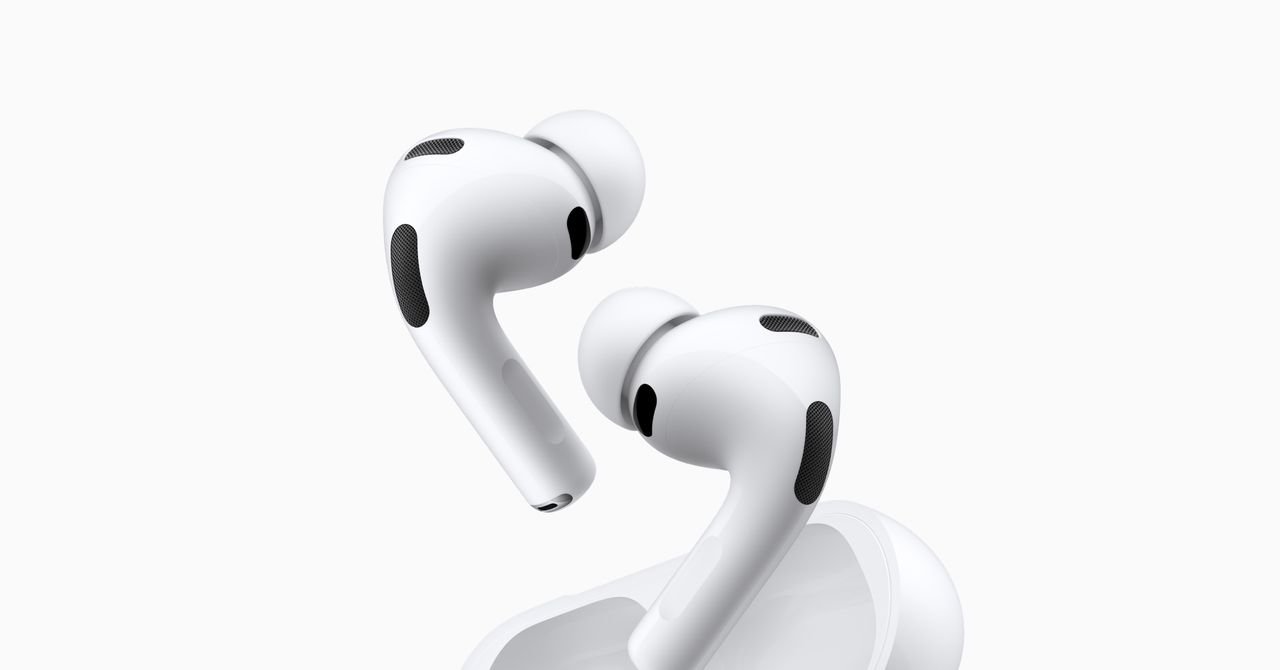
al mismo momento en que Apple anunció el AirPods Pro3 El año pasado, la empresa también introdujo una nueva función llamada Live Translation. Hace la idea de pez babeltan evocativamente descrito en La guía del autoestopista galácticouna realidad: algo en tu oído que puede traducir instantáneamente entre idiomas, bajo demanda.
En lugar de un pez exótico, aquí tenemos los auriculares inalámbricos de Apple. En realidad, esto no es exclusivo de los auriculares más nuevos, a pesar de su tiempo de lanzamiento: funcionará con los AirPods 4 y AirPods Pro 2 con cancelación activa de ruido, así como con los AirPods Pro 3. También funciona con los recientemente actualizados. AirPods Pro Maxpero solo la versión 2026, no la versión Max original.
Hay algunos requisitos en iPhone Del lado también: se requiere un iPhone 15 Pro o iPhone 15 Pro Max, o cualquier modelo de iPhone 16 o iPhone 17. También debe haber descargado e instalado la última actualización del software iOS 26 en su teléfono.
Una vez eliminados estos requisitos previos, puede tener su propio intérprete de idiomas instantáneo en sus oídos. Desde videollamadas FaceTime hasta viajes al extranjero, es un recurso que puede resultar sumamente útil para comprender a los demás y hacerse entender.
Configurar la traducción en vivo
Esto funciona a través de Apple Intelligence, por lo que además de haber verificado todos los requisitos mencionados anteriormente, también debes habilitar las funciones de IA de tu iPhone si aún no están habilitadas. En Configuración en iOS, toque Inteligencia de Apple y Siriy asegúrate de que Inteligencia de Apple el interruptor está activado.
A continuación, debe especificar los idiomas con los que desea trabajar. Necesita los idiomas desde los que está traduciendo, así como los idiomas desde los que está traduciendo, así que asegúrese de estar completamente cubierto antes de intentar iniciar una conversación.
Asumimos que ya pasó por el proceso de configuración de los AirPods y que están conectados a su iPhone. Colócalos en tus oídos y busca tus AirPods en el menú de configuración de iOS. Toca el nombre que le diste a tus auriculares y luego Idiomas para descargar lo que necesites.
Apple afirma que todo el procesamiento necesario para la traducción en vivo se realiza de forma privada en su teléfono. Tus conversaciones no se redirigen a los servidores de Apple para que puedan traducirse entre idiomas. (Es una de las razones por las que necesita un iPhone y unos auriculares más nuevos, por lo que necesariamente se puede trabajar en el dispositivo).
Utilice traducción en vivo

Una vez finalizada toda la configuración, puedes comenzar con la traducción en vivo de varias maneras. Puedes ir a la aplicación Apple Translate en tu iPhone, tocar el Vivir botón en la parte inferior, elija los idiomas relevantes y seleccione Iniciar conversación.