
Siga ZDNET: Agréguenos como fuente preferida en Google.
Hallazgos clave de ZDNET
- El almacenamiento del iPhone siempre se llena más rápido de lo que la mayoría de la gente espera.
- Puedes recuperar espacio sin borrar todo lo que amas.
- Comprar más almacenamiento de iCloud+ es opcional pero no necesario.
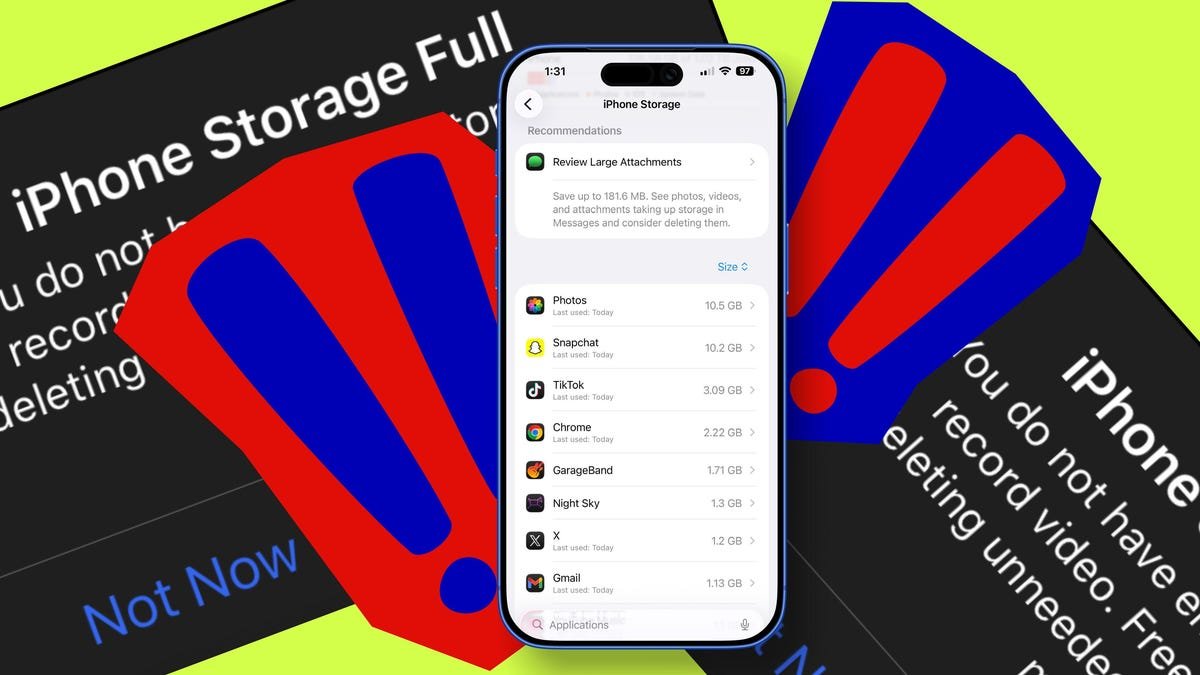
Si alguna vez has visto la temida advertencia “Almacenamiento del iPhone lleno”, no estás solo. El almacenamiento puede llenarse rápidamente gracias a las fotos y videos que capturamos, las aplicaciones que descargamos y el caché del navegador y los datos del sistema que dejamos que se acumulen silenciosamente con el tiempo.
Además: el puerto USB-C de tu iPhone es sorprendentemente versátil: 14 funciones más allá de la carga
Y aunque a Apple le encantaría que resolvieras el problema actualizando tu plan iCloud+, esa no es tu única opción. Hay muchas herramientas integradas en iOS 26 que pueden ayudarle a recuperar almacenamiento y la mayoría de ellas son completamente gratuitas. Estos son los que suelo probar primero.
1. Verifique los datos de su sistema
Antes de eliminar algo, es útil averiguar dónde está yendo su almacenamiento. Los datos del sistema pueden crecer silenciosamente hasta gigabytes sin que te des cuenta, pero se componen principalmente de cachés y archivos temporales que iOS administra por sí solo.
Cómo verificar los datos del sistema en tu iPhone
- Abra Configuración.
- Pulsa General.
- Toca Almacenamiento de iPhone.
- Busque los datos del sistema al final de la lista.
- Si ve un número alto de gigabytes, intente cerrar todas sus aplicaciones y reiniciar su teléfono.
Además: este truco de la cámara oculta del iPhone puede ayudarte a localizar rápidamente tu dispositivo perdido, sin necesidad de Buscarme
Los datos del sistema fluctúan constantemente. Lo vi saltar a 30 GB y luego bajar a 10 GB durante la noche sin que yo tocara nada. Desafortunadamente, no puedes borrarlo manualmente, pero cerrar las aplicaciones no utilizadas y reiniciar el teléfono a veces puede ayudar a reducir este número. Por ejemplo, cuando lo comprobé hace un momento, eran 17 GB. Cerré mis aplicaciones, reinicié mi teléfono y ahora tiene 12 GB.
Oye, ¡son 5 GB guardados!
2. Descargue (o elimine) aplicaciones no utilizadas
Esta es una de las funciones de almacenamiento más subestimadas del iPhone. Esto se debe a que al descargar una aplicación se elimina de su dispositivo sin eliminar sus documentos, datos o inicios de sesión. Se guardan de forma segura en iCloud. Cuando reinstalas la aplicación más tarde, todo vuelve exactamente como lo dejaste. Aún así, descargar una aplicación que rara vez usas elimina el archivo grande de la aplicación y libera espacio.
Cómo descargar aplicaciones no utilizadas en tu iPhone
- Vaya a Configuración > General > Almacenamiento de iPhone.
- Desplácese para encontrar aplicaciones grandes que rara vez usa. Toca una aplicación que ocupe mucho espacio.
- Seleccione Descargar aplicación. O seleccione Eliminar aplicación si lo prefiere.
- Confirmar.
Además: la nueva función de detección de llamadas del iPhone hace que valga la pena actualizar a iOS 26
Hice esto hace un momento para varias aplicaciones, como GarageBand, que ocupaba más de 1 GB de espacio. También puedes eliminar aplicaciones, pero esto eliminará permanentemente la aplicación y todos sus datos. Libera más espacio y le permite comenzar desde cero si decide reinstalar más tarde. Sugiero usar la descarga si puedes volver a usar las aplicaciones pronto y eliminarlas si ya no las usas por completo.
3. Borra el caché de tu iPhone
Tengo una guía aparte sobre este tema, pero TL; El DR es este: si su iPhone es lento o tiene poco almacenamiento, borrar su caché puede ser útil.
Con el tiempo, las aplicaciones almacenan archivos temporales destinados a acelerar las cosas, pero demasiados datos almacenados en caché pueden tener el efecto contrario. Desafortunadamente, no existe un botón para “borrar caché” en iOS. Sin embargo, algunas aplicaciones ofrecen opciones de almacenamiento en caché integradas, incluidos navegadores como Safari y Chrome y aplicaciones como Snapchat. Borrar el caché puede liberar espacio, mejorar el rendimiento y reducir fallas.
Cómo borrar el caché de tu iPhone
- Borrar caché de Safari: Vaya a Configuración > Aplicaciones > Safari > Datos del sitio web > Eliminar todos los datos del sitio web y toque Eliminar ahora.
- Borrar caché de Chrome: Abre Chrome, toca los tres puntos y ve a Configuración > Privacidad y seguridad > Eliminar datos de navegación. En Datos de navegación, seleccione Historial de navegación e imágenes y archivos almacenados en caché. Asegúrese de especificar un rango de tiempo.
- Borrar caché de la aplicación: Busque otras aplicaciones que ofrezcan una opción de borrado de caché. Por ejemplo, en Snapchat, vaya a Perfil > Configuración > Mi privacidad y datos > Borrar datos > Borrar caché > Borrar.
- Reinicia tu iPhone: Apague y encienda su teléfono para liberar archivos temporales del sistema y actualizar el rendimiento.
Hacer esta rutina con regularidad puede ayudar a que su iPhone funcione correctamente.
4. Elimina fotos y vídeos no deseados
Seré honesto, las fotos y los videos son los mayores consumidores de almacenamiento. Tomas en ráfaga, capturas de pantalla, grabaciones de pantalla, memes, TikToks descargados y Snapchats guardados y, por supuesto, duplicados, todo se suma rápidamente, especialmente si prefieres fotos de alta resolución y grabar videos 4K. No está de más echar un vistazo a tu aplicación Fotos de vez en cuando y eliminar las cosas que no necesitas.
Cómo borrar fotos y vídeos de tu iPhone
- Abre la aplicación Fotos y ve a Colecciones.
- Desplácese hasta Tipos de medios, como ráfagas, capturas de pantalla o grabaciones de pantalla. Seleccione una categoría, toque Seleccionar, revise lo que no desea y toque el ícono de la Papelera. Puede eliminar elementos individualmente o en lotes.
- De vuelta en Colecciones, vaya a Utilidades. Seleccione una categoría como Duplicados o Ilustraciones y repita el mismo proceso.
- Cuando termine, vaya a Colecciones > Utilidades > Eliminados recientemente. Autentíquese para acceder a la carpeta y elimine permanentemente los elementos que acaba de eliminar para liberar espacio al instante.
Si desea una manera más fácil de organizar un carrete de cámara sobrecargado sin perder horas eliminándolo, use la búsqueda de fotos incorporada en su teléfono para buscar la fecha de hoy. Aquí se muestran fotografías tomadas ese día en los últimos años.
Además: este sencillo truco me ayuda a controlar el caótico carrete de mi cámara en tan solo unos minutos
Luego podrás revisar rápidamente ese pequeño lote y eliminar todo lo que no importe. Repetir el proceso diariamente le permite organizarse continuamente con el tiempo y convertir una tarea en un hábito rápido y manejable.
5. Optimice el almacenamiento de fotografías
Incluso si tienes el nivel gratuito iCloud+, Apple incluye una función integrada que puede reducir la cantidad de espacio que ocupan las fotos y los vídeos. Cuando está activado, tus fotos y vídeos de resolución completa se almacenan en iCloud, mientras que las versiones más pequeñas permanecen en tu teléfono. Aún puedes ver todo normalmente y tu iPhone descarga automáticamente la versión de calidad completa cuando la necesitas.
Cómo habilitar el almacenamiento de fotos optimizado en tu iPhone
- Vaya a Configuración > Aplicaciones.
- Toca Fotos.
- Activa Fotos de iCloud.
- Seleccione Optimizar el almacenamiento del iPhone.
Además: cómo usar Hold Assist en iOS 26 (y por qué es mi función imprescindible de iPhone)
Tenga en cuenta que esto ocupa almacenamiento de iCloud; Por lo tanto, si tiene poco espacio, es posible que se vea obligado a actualizar su plan.
6. Transfiere archivos desde tu iPhone
Si el almacenamiento en la nube no es lo tuyo o no quieres pagar para actualizar tu plan, intenta transferir los datos de tu iPhone.
Cómo transferir archivos desde tu iPhone
- Utilice AirDrop para mover fotos y vídeos a su Mac: Abra la aplicación Fotos en su iPhone > seleccione las fotos o videos que desea mover > toque el botón Compartir > elija AirDrop > seleccione su Mac > acepte la transferencia en su Mac.
- Puede copiar archivos a un Unidad externa USB o Lightning: Abra la aplicación Archivos en su iPhone > busque los archivos que desea mover > toque y mantenga presionado un archivo y elija Mover > seleccione su unidad externa > toque Mover para confirmar.
Además: esta función oculta del iPhone mantiene tus aplicaciones privadas completamente fuera de la vista: cómo la uso
La idea aquí es transferir archivos grandes a una computadora o almacenamiento externo para archivarlos. Después de confirmar que sus archivos tienen una copia de seguridad en otro lugar, elimínelos de su iPhone para liberar espacio de almacenamiento de inmediato.
7. Revisar archivos adjuntos grandes
Revisar archivos adjuntos grandes en Mensajes te ayuda a encontrar y eliminar rápidamente fotos, videos, GIF y otros archivos que se han compartido en conversaciones de texto y que ocupan espacio silenciosamente en tu iPhone. Estos archivos adjuntos pueden acumularse con el tiempo, especialmente en chats grupales activos, y es fácil olvidarse de ellos porque viven dentro de las conversaciones en lugar de en la aplicación Fotos.
Cómo revisar archivos adjuntos grandes en su iPhone
- Abra Configuración.
- Pulsa General.
- Toca Almacenamiento de iPhone.
- Desplácese hacia abajo y toque Revisar archivos adjuntos grandes.
- Revise la lista, seleccione los elementos que desea eliminar y elimínelos para liberar espacio.
La vista Revisar archivos adjuntos grandes reúne todo en un solo lugar, ordenado por tamaño, para que pueda ver rápidamente qué está consumiendo almacenamiento y eliminar elementos innecesarios sin tener que buscar en cadenas de mensajes individuales.
8. Lo siento, pero compra más espacio en iCloud+
A veces la única solución que queda, si realmente necesitar más almacenamiento, es actualizar su plan. Esto es especialmente cierto si las fotos y los vídeos son tu principal problema y no quieres eliminar nada. Elegir un nuevo plan iCloud+ no aumenta el almacenamiento físico de tu teléfono, pero combinado con la configuración de optimización, puede aumentar tu espacio utilizable.
Cómo actualizar los planes de iCloud+ en tu iPhone
- Abra Configuración.
- Toca tu nombre.
- Pulsa iCloud.
- Toca Almacenamiento > Cambiar plan de almacenamiento > Ver todos los planes.
- Elija un nivel de almacenamiento y confirme.
Además: mi función favorita de iOS 26 hace que las capturas de pantalla sean aún más útiles y es fácil de activar
iCloud+ comienza en 99 centavos por mes para el plan de 50 GB. También hay 200 GB por $ 2,99, 2 TB por $ 9,99, 6 TB por $ 29,99 y 12 TB por $ 59,99. Tengo 2 TB y actualmente uso aproximadamente una cuarta parte, y las fotos almacenadas en iCloud ocupan aproximadamente el 10 % del espacio.
¿Debería utilizar aplicaciones de limpieza de terceros?
Nunca lo he probado, pero Adrian Kingsley-Hughes de ZDNET lo ha probado y recomienda CleanMyPhone. Tiene compras dentro de la aplicación, pero puede ayudar a identificar y eliminar el desorden. Elige una aplicación en la que confíes y revisa todo lo que planea eliminar para no perder nada valioso. Para ser honesto, las aplicaciones más limpias no hacen nada que no haya descrito anteriormente, pero supuestamente pueden hacer que el proceso sea mucho más rápido.
¿Reiniciar mi iPhone libera almacenamiento?
A veces. Esto puede provocar un borrado rápido de la memoria caché, especialmente si los datos de su sistema están inflados.
¿Debería comprar un iPhone nuevo?
Esta es la opción más cara, pero para algunas personas vale la pena considerar un nuevo dispositivo con más almacenamiento local. Sin duda resolvería el problema a largo plazo. Consulte la comparación de ZDNET de los mejores iPhones disponibles en este momento para evaluar sus opciones.
Mostrar más