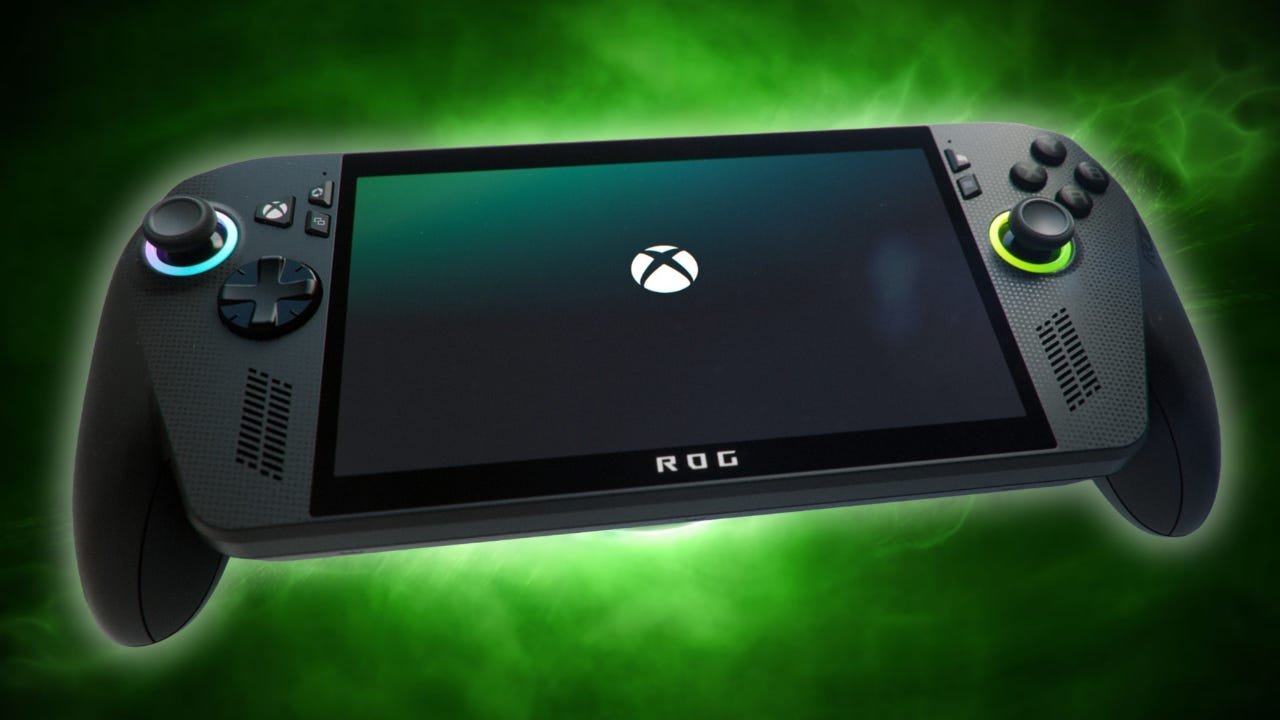
El Asus ROG Xbox aliado X finalmente está aquí, y lo que hace que esto PC portátil para juegos Lo especial es su capacidad para ejecutar múltiples lanzadores de juegos dentro de la experiencia de pantalla completa de Xbox. Esto hace que el dispositivo sea mucho más fácil de usar que otros dispositivos portátiles que te obligan a manejar el escritorio de Windows en una pantalla táctil. El único inconveniente real aquí es que la mayoría de los lanzadores de terceros que Microsoft permite actualmente dentro de la aplicación Xbox no han sido optimizados para controladores. Por lo tanto, para la mayoría de ellos aún tendrás que tocar un poco la pantalla. Pero bueno, al menos puedes descargar e instalar las aplicaciones sin tener que iniciar un navegador web.
xbox
Debido a que Xbox Ally X es un dispositivo con Windows 11, al menos de forma predeterminada, deberá iniciar sesión en una cuenta de Microsoft incluso para usar la computadora de mano. Cuando inicie la aplicación Xbox por primera vez, le preguntará si su cuenta actual de Microsoft es la misma que su cuenta Xbox. Para la mayoría de las personas la respuesta será sí.
De lo contrario, debajo de donde dice “Usar una cuenta diferente”, desplácese hacia abajo hasta “Cuenta de Microsoft” con el D-Pad y presione el botón A, o simplemente puede tocarlo con el dedo. Luego, presione “Continuar” y luego siga las instrucciones que aparecen en pantalla para iniciar sesión en su cuenta Xbox. Una vez que hayas iniciado sesión, aparecerá una pantalla que muestra tu foto de perfil de Xbox con un gran botón verde que dice “Vamos”. Haz clic en eso y luego estarás en la aplicación Xbox.
Una vez que haya iniciado sesión en su cuenta Xbox, use el controlador para navegar a la pestaña Biblioteca; se verá como un montón de libros en un estante. Una vez que esté allí, vaya a “Mis aplicaciones” y verá las otras aplicaciones que puede instalar.

Vapor
Dentro de “Mis aplicaciones”, busque el logotipo de Steam y luego navegue hasta él y presione el botón A o simplemente tóquelo con el dedo. Ya debería estar instalado y se abrirá en una nueva ventana. Tan pronto como abras el programa, comenzará buscando actualizaciones y luego se abrirá en el modo de imagen grande, donde tendrás que elegir tu idioma y zona horaria.
Una vez hecho esto, verá la página de inicio de sesión. Ingresa tu nombre de usuario y contraseña, o si eres como yo y usas Steam Guard, escanea el código QR con la aplicación móvil Steam. También hay un botón “crear cuenta de Steam” debajo del código QR si aún no tienes una cuenta. Una vez que haya iniciado sesión, Steam descargará sus datos de usuario y luego lo guiará a través de un recorrido por el modo Big Picture. Y listo, has iniciado sesión en Steam y estás listo para descargar tus juegos.
Tienda de juegos épicos
Vuelva a la aplicación Xbox, luego navegue hasta “Mis aplicaciones” y haga clic o toque la opción Epic Games Store. A diferencia de Steam, tendrás que descargarlo, pero la aplicación Xbox se encargará de eso por ti. Simplemente espere a que se detenga el círculo verde que gira y luego siga las instrucciones en pantalla para navegar por el asistente de instalación. Es probable que tengas que usar la pantalla táctil un par de veces durante este proceso.
Una vez que Epic Games Store esté instalada, aparecerá la pantalla de inicio de sesión. Hay varias opciones para iniciar sesión, especialmente si ya ha vinculado su cuenta a su cuenta de PlayStation, Xbox o Nintendo a través de algo como Fortnite, o simplemente puede iniciar sesión con un correo electrónico y una contraseña. Una vez que hayas iniciado sesión y hayas superado la autenticación de dos factores, podrás descargar tus juegos. Sin embargo, tenga en cuenta que Epic no ha implementado controles de gamepad en su aplicación, por lo que tendrá que usar la pantalla táctil para navegar por la aplicación y no es la mejor experiencia. Pero bueno, ¡funciona!
Al igual que Epic Games Store, puedes descargar la aplicación Battle.net buscándola en la sección “Mis aplicaciones”, tocándola o haciendo clic en ella. Una vez descargada la aplicación, se le pedirá que seleccione un idioma. Una vez seleccionado, la aplicación pasará por su proceso de instalación. Simplemente presione Sí cuando le pida permiso y lo superará.
Una vez instalada la aplicación, debería mostrar una página de inicio de sesión vertical muy delgada. Si no es así y te devuelve a la biblioteca en la aplicación Xbox, simplemente vuelve a abrir la aplicación Battle.net y te llevará a la pantalla de inicio de sesión. Desde allí, inicie sesión en su cuenta o cree una nueva y luego lo llevará a la aplicación. Sin embargo, al igual que Epic Games Store, Blizzard no ha trabajado en la compatibilidad con controladores, por lo que tendrás que usar la pantalla táctil para navegar por el programa.
GOGO
Vuelve a la aplicación Xbox y navega nuevamente a la página “Mis aplicaciones”. Luego, haga clic o toque el logotipo de GOG Galaxy para instalar la nueva aplicación. Una vez descargado, se le guiará a través del proceso de navegación y probablemente tendrá que usar la pantalla táctil para completarlo. Una vez hecho esto, asegúrese de que “iniciar GOG Galaxy” esté marcado y presione finalizar. Luego, aparecerá otra pantalla de inicio de sesión estrecha. Desde allí, ingrese su correo electrónico o contraseña, o use uno de los otros métodos de inicio de sesión.
Una vez que hayas iniciado sesión, la aplicación se abrirá y podrás descargar juegos de GOG. Sin embargo, al igual que batalla.net y Epic Games Store, no podrás usar el gamepad para navegar por la aplicación, más allá de configurarlo en modo Escritorio para emular un mouse.
Ubisoft Conectar
Nuevamente, al igual que los otros lanzadores de terceros, regrese a la aplicación Xbox y navegue hasta la pestaña “Mis aplicaciones” de la página de la biblioteca. Una vez que esté allí, navegue hasta el logotipo de Ubisoft Connect y haga clic en él o tóquelo con el dedo. Al igual que con los otros lanzadores, esto descargará la aplicación e iniciará el proceso de instalación. Luego, use la pantalla táctil para completar el proceso de instalación. La aplicación pasará por un par de pantallas de presentación donde buscará actualizaciones y luego lo enviará a la pantalla de inicio de sesión.
Simplemente ingrese su correo electrónico y contraseña, y luego toque “iniciar sesión” con el dedo. Una vez hecho esto, estarás en la aplicación de Ubisoft, donde podrás navegar por tu biblioteca y descargar juegos. Sin embargo, a diferencia de muchas plataformas de terceros, puedes navegar por esta aplicación con el controlador, lo que la convierte en uno de los lanzadores más fáciles de usar.
Todo lo demás
Cualquier otro juego, aplicación o iniciador que no se muestre inmediatamente en la pestaña “Mis aplicaciones” de Xbox deberá instalarse y usarse en modo de escritorio. Eso no es ideal, pero puedes acceder al escritorio de dos maneras. Lo más fácil es mantener presionado el botón Xbox y luego navegar hasta el botón del Escritorio de Windows y presionar el botón A. O simplemente puede usar el dedo para deslizarlo hacia arriba desde la parte inferior de la pantalla y tocar el botón Escritorio.
Una vez que estés en el modo Escritorio, puedes usar Microsoft Edge para descargar e instalar lo que tu pequeño corazón desee. Sin embargo, tenga en cuenta que con la forma en que funciona la aplicación Xbox en este momento, no podrá agregar otras aplicaciones a la experiencia de pantalla completa, lo que puede ser una molestia si es una aplicación que necesita usar con regularidad. Con suerte, Microsoft cambia esto o simplemente agrega muchas más aplicaciones que puedes descargar en la experiencia de pantalla completa. Sin embargo, tendremos que esperar y ver eso.
Jackie Thomas es la editora de guías de compra y hardware de IGN y la reina de los componentes de PC. puedes seguirla @Jackiecobra