
no puedo tomarlo abriendo la tienda de Microsoft. Es lento de cargar, confuso de navegar y lleno de anuncios de cosas que no me interesan. Afortunadamente, gracias a una nueva función, ya no necesito abrir Microsoft Store.
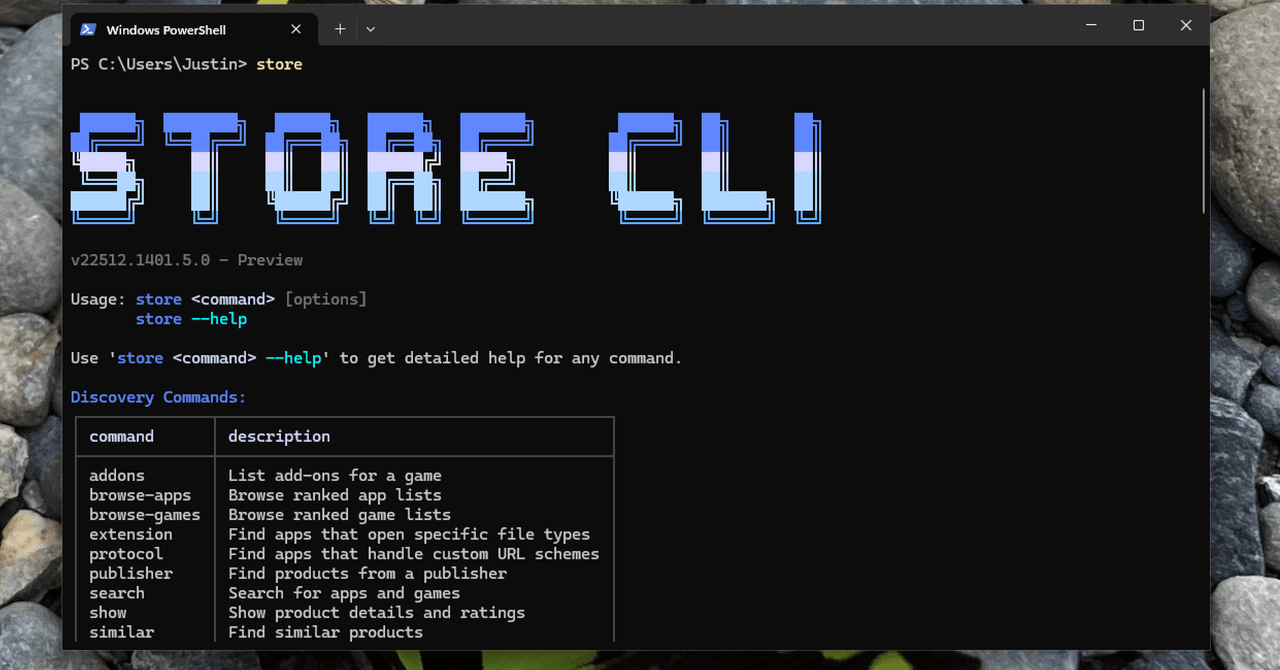
La semana pasada Microsoft anunciado una nueva interfaz de línea de comandos para Microsoft Store, a la que puede acceder ahora mismo abriendo PowerShell y escribiendo “tienda”. Si el comando no funciona, asegúrese de haber ejecutado todos los programas actuales ventanas 11 actualizaciones.
Si funciona, verás un elegante arte ASCII junto con una lista de subcomandos. Esto muestra cómo puede buscar, instalar e incluso actualizar software con solo presionar unas pocas teclas.
linux Los usuarios están acostumbrados a instalar software desde la línea de comandos y los usuarios de Mac saben cómo encontrar herramientas de terceros para el trabajo, como PERO para Mac App Store. No recuerdo ningún sistema operativo comercial convencional que incluya una forma de buscar e instalar software desde una tienda de aplicaciones comerciales usando solo comandos.
La implementación de Microsoft es muy buena. Por ejemplo, no necesitas saber el nombre exacto de la aplicación para instalar algo. Al probar esta nueva interfaz, escribí “store install firefox”, sin saber si funcionaría. La herramienta buscó en la tienda, encontró la aplicación que probablemente coincidiera con “firefox”, me dijo la empresa que la creó (Mozilla, en este caso) y me preguntó si eso era realmente lo que quería instalar.
No puedo exagerar lo fácil que resulta instalar el software. Servicios similares que he probado no funcionan de esta manera: necesita saber el nombre exacto utilizado por el administrador de paquetes o recibirá un error. Es realmente genial ver esto implementado tan bien.
Hay desventajas. La herramienta solo puede instalar aplicaciones que se ofrecen en Microsoft Store, lo cual es intrínsecamente limitante. Algunas aplicaciones extremadamente populares, incluidas Google Chrome y Paint.net, no están disponibles de esta manera. Pero muchas aplicaciones sí lo están, y es posible que no sepas qué hay y qué no. Puede escribir “búsqueda de tienda” seguido de una consulta para buscar la tienda. Puede obtener más detalles escribiendo “show de tienda” seguido del nombre de la aplicación para leer más al respecto.
También puedes navegar por Microsoft Store. El comando “almacenar aplicaciones de exploración” le indicará algunas categorías que puede explorar, incluidas las listas de los más vendidos. Juntos, estos comandos te permiten hacer prácticamente todo lo que puedes hacer en Microsoft Store, pero más rápido.