
NUEVO¡Ahora puedes escuchar los artículos de Fox News!
Si tienes un teléfono inteligente, este momento llegará con el tiempo. Aparece una advertencia que indica que su espacio de almacenamiento está a punto de llenarse. Se detiene la sincronización de fotos. Las aplicaciones se están ralentizando. De repente estás borrando correos electrónicos, borrando mensajes y buscando cualquier cosa para liberar espacio.
Muchas personas encuentran este problema porque sus fotos se respaldan automáticamente en servicios como: Google Fotos o iCloud. Estos servicios incluyen una cantidad limitada de almacenamiento gratuito. Una vez llena, la solución suele ser la misma. Paga por más espacio.
Janice de Alabama nos escribió recientemente sobre esta situación exacta.
“Según Google, mis 15 GB de almacenamiento de Google están casi agotados. Necesito sacar mis fotos de mi teléfono. ¿Cómo puedo hacerlo y seguir teniendo acceso a ellas? No quiero eliminarlas. Constantemente vacio la papelera, borro correos electrónicos, etc. Entiendo que este es un problema común entre los usuarios de Google con teléfonos Android. Su respuesta es comprar más almacenamiento. No me gusta que Google me tenga como rehén. ¿Alguna sugerencia?”
Janice no está sola. Millones de usuarios de teléfonos inteligentes se enfrentan a la misma elección cada año. Pague mensualmente por más almacenamiento o mueva sus fotos a otro lugar. La buena noticia es que puedes almacenar tus fotos en un disco duro de tu propiedad, seguir accediendo a ellas cuando quieras y evitar las continuas tarifas de suscripción. Hablemos de las formas más sencillas de hacer esto.
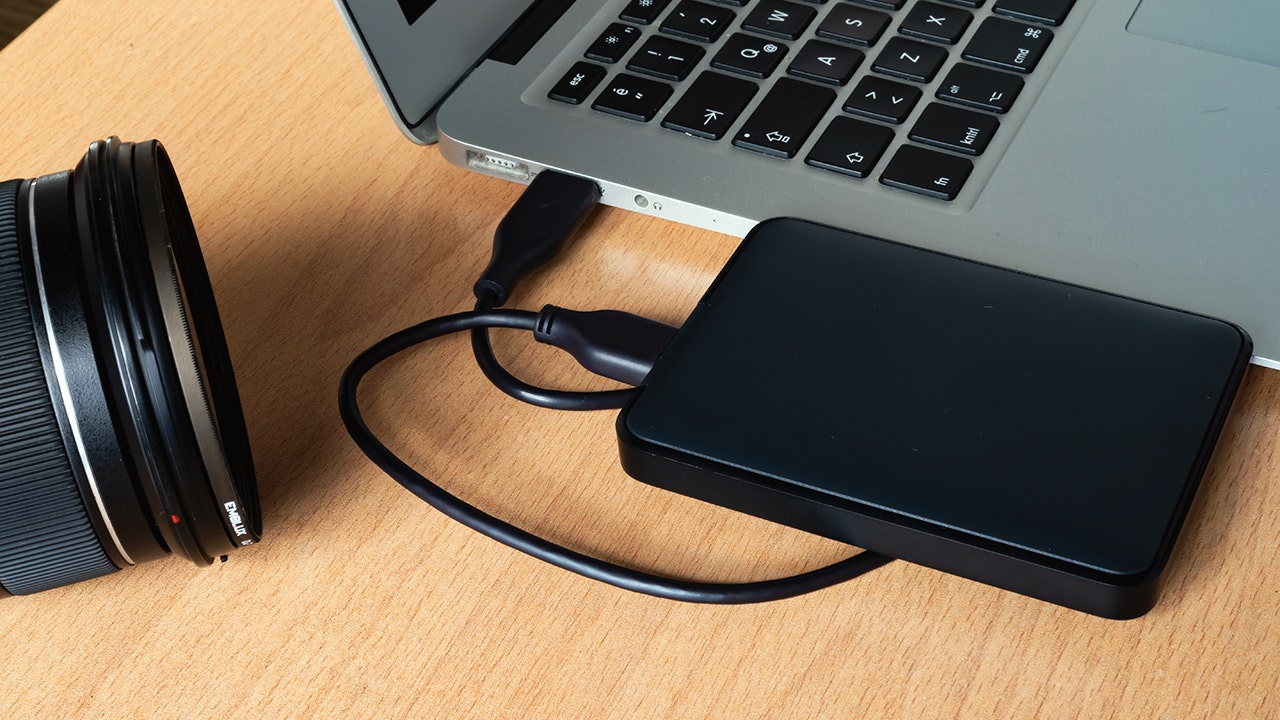
En lugar de pagar por más espacio en la nube, los usuarios de teléfonos inteligentes pueden liberar espacio de almacenamiento transfiriendo fotos a una computadora y a un disco duro externo. (Yusuf Coşkun, vía Getty Images)
Regístrese para recibir mi informe CyberGuy GRATIS
Reciba mis mejores consejos técnicos, alertas de seguridad urgentes y ofertas especiales directamente en su bandeja de entrada. También obtendrás acceso instantáneo a mi Guía definitiva para sobrevivir a estafas, gratis si te unes a mi canal. CYBERGUY.COM boletín.
Método 1: transfiere fotos desde tu teléfono a una computadora
El método más sencillo es copiar primero las fotos a una computadora. Después de eso puedes moverlos a alguna parte. disco duro externo.
para iPhone
Los dispositivos Apple utilizan un proceso ligeramente diferente. En lugar de abrir el teléfono como si fuera un dispositivo de almacenamiento, importas fotos a través de la aplicación Fotos de tu computadora.
en Mac
- Conecte su iPhone a su Mac usando un. Cable USB (Lightning o USB-C según el modelo de iPhone)
- descubrir iPhone si esta bloqueado
- Si lo deseas, toca Confía en esta computadora en tu iPhone
- Hambriento Aplicación de fotos en tu Mac
- Seleccione su iPhone en Dispositivos en la barra lateral
- Seleccionar: fotos o vídeos quieres transferir
- hacer clic Importar seleccionado o Importar todos los artículos nuevos
Las fotos se descargarán a la biblioteca de fotos de tu Mac.
Otra opción: usar Fotos de iCloud
Si has iniciado sesión en iCloud y Fotos de iCloud así activo en tu iPhoneEs posible que tus fotos ya se estén sincronizando automáticamente. En este caso, simplemente puede abrir Fotos en tu Mac o visitar Fotos de iCloud en el navegador en su escritorio para acceder y descargarlos sin conectar su teléfono.
¿CÓMO OCULTAR FOTOS EN TU IPHONE Y ANDROID DE SNOOPS?
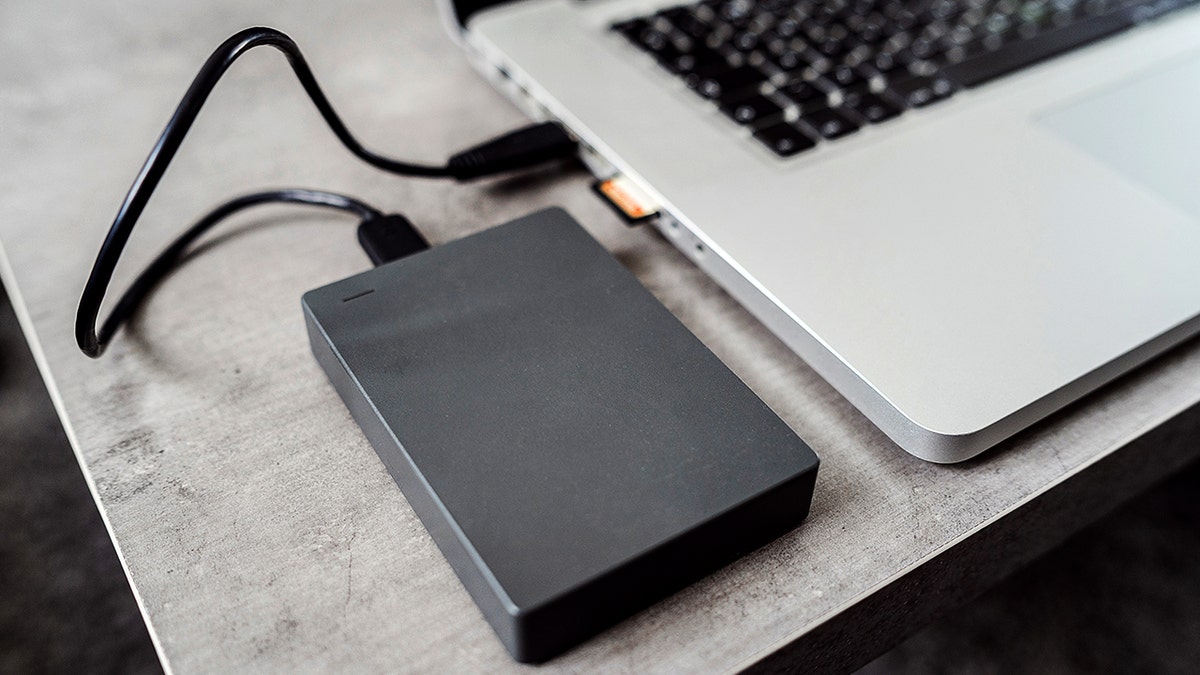
Con un cable USB y un disco duro, los usuarios pueden conservar miles de fotografías y al mismo tiempo recuperar un valioso espacio de almacenamiento en el teléfono. (Junio vía Getty Images)
para teléfonos Android
S.La configuración puede variar según sus preferencias. fabricante de teléfonos Android
- Conectar teléfono a su computadora usando Cable USB
- en ti teléfonoelegir Transferencia de archivos cuando se solicita
- Abierto Explorador de archivos en Windows o descubridor en Mac
- Encuentra tu ubicación teléfono bajo dispositivos conectados
- Hambriento DCIM o fotos archivo
- Copiar fotos quieres guardar
Después de copiar, pegue los archivos en una carpeta de su computadora. Este paso le brinda una copia de seguridad completa antes de moverlos a una unidad.
en Windows
- Conectar iPhone con uno Cable USB
- Desbloquea tu teléfono y toca Confía en esta computadora
- Hambriento Fotos aplicación en Windows
- Para elegir Importar desde dispositivo USB
Windows copiará tus fotos. directamente a su computadora.
Método 2: mover fotos a un disco duro externo
Una vez que haya descargado sus fotos en su computadora, transferirlas al disco duro es rápido.
- Conectar disco duro externo dentro de ti computadora
- abrir la unidad descubridor o Explorador de archivos
- arrástralo carpeta de fotos al conductor
- Esperar archivoso terminar de copiar
Ahora tus fotos están almacenadas de forma segura en un dispositivo que tú controlas. Las unidades externas pueden contener decenas de miles de fotografías, según el tamaño de la unidad. Consulte nuestro artículo sobre las mejores unidades externas en: cyberguy.com.
LAS MEJORES MANERAS DE GUARDAR FOTOS EN TU TELÉFONO ANTES DE QUE SEA DEMASIADO TARDE
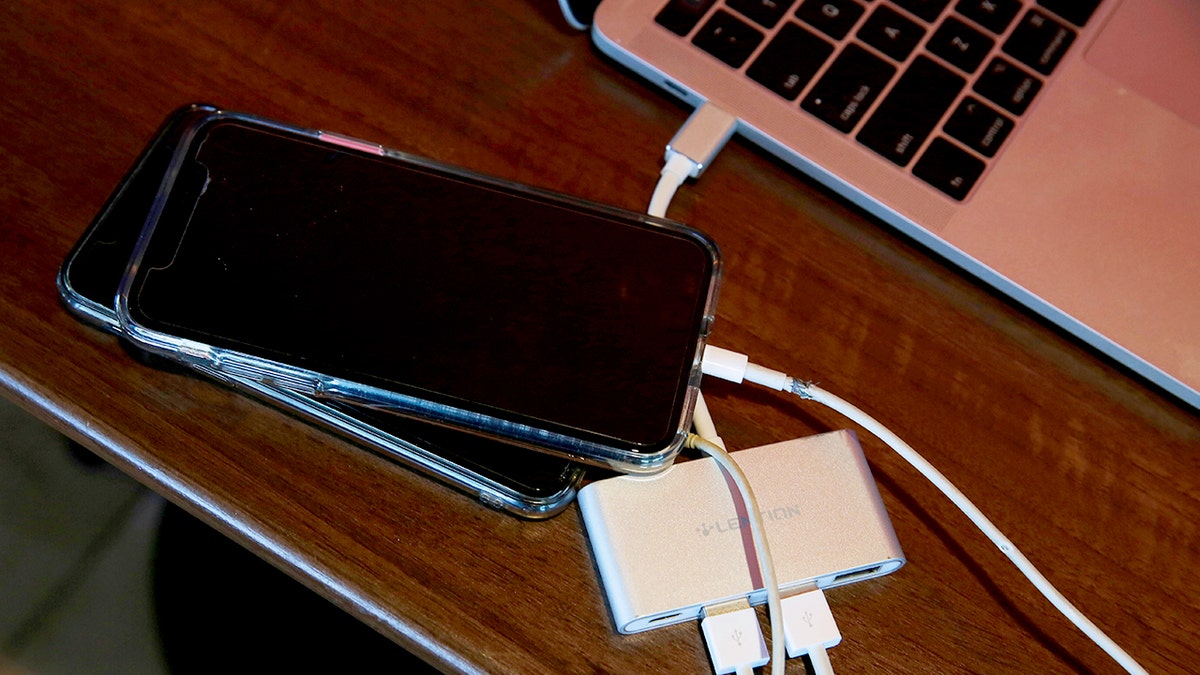
Mover fotos desde un dispositivo iPhone o Android a un disco duro ayuda a preservar los recuerdos sin tarifas de suscripción continuas. (Lea Suzuki/The San Francisco Chronicle vía Getty Images)
Método 3: transferir fotos directamente a una unidad flash USB
Si prefieres saltarte la computadora, algunas unidades flash se conectan directamente a los teléfonos inteligentes. Estos controladores suelen incluir:
- Conectores USB-C para teléfonos Android
- Conectores relámpago para iPhones más antiguos
- Conectores USB-C Para iPhone 15 y modelos más nuevos
Después de conectar la unidad, abra la aplicación incluida. Desde aquí puedes mover fotos directamente desde tu teléfono al disco. Esta opción resulta útil cuando necesitas liberar espacio rápidamente. Asegúrese de explorar nuestras mejores recomendaciones de unidades flash en: cyberguy.com.
Método 4: mantén tus fotos organizadas
Después de transferir fotos al disco duro, dedica unos minutos a organizarlas.
Crea carpetas basadas en:
Los discos duros son confiables, pero mantener una segunda copia de seguridad los recuerdos se conservan si falla una unidad.
¿Por qué este enfoque ahorra dinero?
El almacenamiento en la nube puede parecer barato al principio. Las tarifas mensuales aumentan con el tiempo. Un disco duro externo suele costar menos de uno o dos años de almacenamiento en la nube. Después de eso, el almacenamiento es esencialmente gratuito. Aún mejor, sus fotos permanecen bajo su control en lugar de simplemente permanecer en el servidor de la empresa.
Responda mi cuestionario: ¿Qué tan segura es su seguridad en línea?
¿Crees que tus dispositivos y datos están realmente protegidos? Responda este cuestionario rápido para ver cuál es su situación digital. Desde contraseñas hasta configuraciones de Wi-Fi, obtendrás un desglose personalizado de lo que estás haciendo bien y lo que necesitas mejorar. Haz mi prueba aquí: cyberguy.com.
Las conclusiones importantes de Kurt
Janice hizo una pregunta sobre la que mucha gente se preguntaba en silencio. ¿Realmente necesitamos seguir pagando a las empresas sólo para preservar nuestros propios recuerdos? Afortunadamente la respuesta es no. Con un simple cable y un disco duro asequible, podrás: liberar almacenamiento del teléfonoAlmacene todas las fotografías que desee y evite los cargos por almacenamiento continuos. Una vez que lo pruebas, el proceso se vuelve rápido y rutinario.
Así que aquí hay algo en lo que vale la pena pensar. Si tiene años de fotos y videos en su teléfono, ¿deberían esos recuerdos vivir solo en el servidor en la nube de la empresa o en algún lugar donde tenga control total? Háganoslo saber escribiéndonos. cyberguy.com.
HAGA CLIC PARA DESCARGAR LA APLICACIÓN DE FOX NEWS
Regístrese para recibir mi informe CyberGuy GRATIS
Reciba mis mejores consejos técnicos, alertas de seguridad urgentes y ofertas especiales directamente en su bandeja de entrada. También obtendrás acceso instantáneo a mi Guía definitiva para sobrevivir a estafas, gratis si te unes a mi canal. CYBERGUY.COM boletín.
Copyright 2026 CyberGuy.com. Reservados todos los derechos.