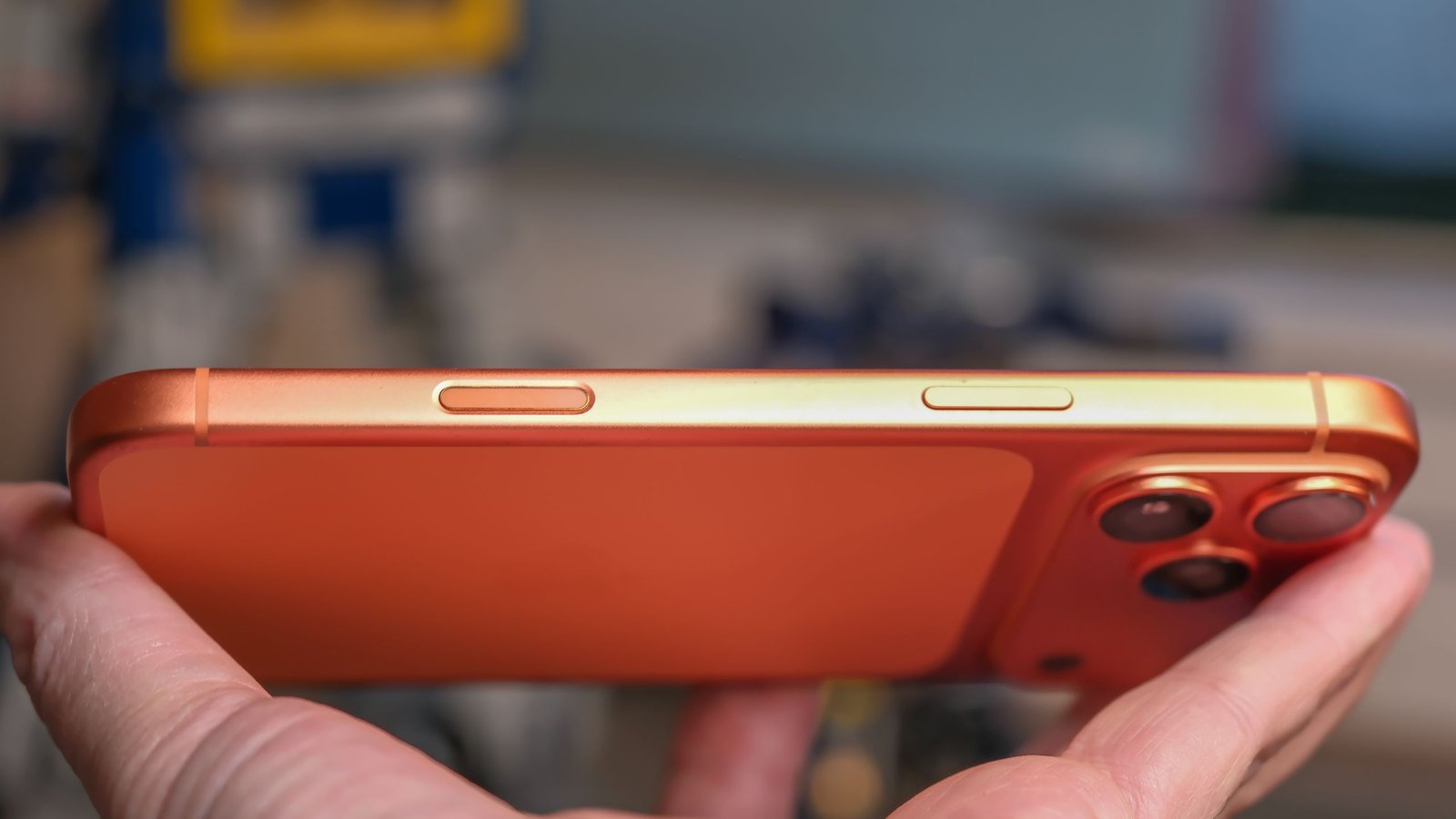
cuando el iPhone 16 y iPhone 16 Pro lanzado con un nuevo control de cámara (Basura nunca lo llama “botón”), tenía grandes esperanzas de tener un botón de obturador adecuado con enfoque automático como el que encontrarás en una cámara real. Desafortunadamente, Camera Control no funcionó como esperaba, pero eso no significa que no pueda ser una herramienta increíblemente útil. Puedo mostrarte cómo aprovecharlo al máximo.
Hoy en día, encontrarás Camera Control en todos los modelos nuevos de iPhone excepto el iPhone 16e. Esto incluye el iPhone 17 y iPhone aire. Desafortunadamente, la mayoría de los propietarios de iPhone que conozco (que no pasan sus días como yo, contemplando las funciones de su teléfono) rara vez usan el Control de cámara o simplemente lo presionan por accidente.
He descubierto muchas formas en las que el control de la cámara puede resultar útil, pero también puede resultar engorroso. Necesita saber cómo navegar por el botón y la pequeña ventana emergente que se abre. Necesitará encontrar la configuración que le permita cambiar lo que puede hacer. Puedo mostrarte dónde mirar y cómo usar el Control de cámara para abrir aplicaciones, mirar más de cerca y ajustar la cámara, incluso antes de tomar la foto.
Inicie una aplicación de cámara diferente, como Instagram
Lo primero que debes encontrar es la configuración de la cámara de tu iPhone. Apple no incluye sus menús de configuración en sus aplicaciones. Cada aplicación mantiene su menú de configuración en la aplicación Configuración de Apple. Entonces, abra Configuración y desplácese hacia abajo hasta Opciones de cámara. La configuración principal en Cámara (al menos en iOS 26.2) será Control de cámara.
En la configuración de control de la cámara, la primera opción pregunta qué cámara debe iniciar el botón. En lugar de la sólida aplicación de cámara, simplemente puede abrir un lector de códigos QR o incluso una aplicación de terceros. Instagram comenzó como una aplicación de cámara con filtros, e incluso puedes configurar el control de la cámara para abrir Insta directamente en tu cámara.
Deberá haber otorgado permiso a Instagram cuando descargó la aplicación por primera vez, o puede cambiar la configuración de permisos en el menú Configuración: Aplicaciones: Instagram.
Abra la aplicación Lupa para ver más de cerca

Necesito gafas para leer, pero no siempre llevo un par conmigo. En cambio, si necesito leer la letra pequeña de un menú, simplemente abro la aplicación Lupa en mi iPhone. Si usas Magnifier todo el tiempo, te encantará saber que puedes abrir la aplicación usando Camera Control con un simple clic. Simplemente siga las instrucciones anteriores y elija Lupa en lugar de Instagram.
¡La aplicación Lupa puede incluso tomar fotografías! Puedes ampliar el texto, tomar una foto y luego importar el texto directamente al lector de Apple para transcribir la foto. Si estás en la oscuridad, la lupa también puede activar la linterna.
Responde la pregunta “¿Qué diablos es eso?” usando ChatGPT

¿Quieres probar algo de IA? Puede usar la cámara para hacer preguntas a través de Visual Intelligence, la IA de reconocimiento de imágenes de Apple que funciona con ChatGPT para obtener respuestas (puede que funcione con otros modelos de IA en el futuro). La próxima vez piensas ‘¡oye! ¿¡Qué clase de pájaro es ese!? abre Visual Intelligence en tu iPhone y pregunta.
Esta vez no es necesario cambiar de aplicación, Visual Intelligence es siempre una función de control de la cámara. En lugar de presionar el botón y soltarlo, manténgalo presionado en cualquier pantalla que no sea la aplicación Cámara. El botón funciona de manera diferente cuando hay una aplicación de cámara abierta.
Visual Intelligence toma una foto antes de comenzar a funcionar; no funciona con una transmisión de video en vivo. Además, no fue el más preciso, pero culpo a ChatGPT. Por ejemplo, identificó mi modelo Lego Transformers Soundwave como un sistema de lanzamiento espacial Lego Artemis la primera vez, y luego identificó Lego Optimus Prime la segunda vez. Al menos reconoció las piezas de Lego.
Funciones de control de la cámara en la aplicación Cámara

Ahora, algunos consejos para controlar la cámara mientras usa la aplicación Apple Camera. Puedes simplemente presionar el botón para tomar una foto, pero hay muchos otros trucos que puede realizar. Para acceder a ellos, primero presione ligeramente el botón Control de cámara hasta que aparezca una ventana con pestañas justo debajo de su dedo. Desliza el dedo hacia abajo en esta ventana y verás un desplazamiento horizontal de íconos para las funciones de control de la cámara.
En el menú Configuración: Cámara: Control de cámara, puede desactivar cualquiera de esas funciones de control de cámara que nunca usa. Descubrí que la función ‘Profundidad’ era completamente ineficaz (no sabía la diferencia entre fotografías con apertura máxima y mínima), así que desactivé esta función. Estas son las herramientas que realmente uso y recomiendo.
Acércate o concéntrate en ti mismo

Usando Camera Control, puedes acercar suavemente para encuadrar al sujeto o tomar una foto más cercana. Seleccione Zoom en el menú Control y deslice el dedo hacia la izquierda y hacia la derecha en el botón Control de cámara. Desliza hacia la izquierda para acercar y hacia la derecha para alejar.
En lugar de hacer zoom, también puedes cambiar entre las tres cámaras del iPhone. En el menú de control de la cámara superior, en lugar de Zoom, elija Cámaras. Ahora puede pasar del gran angular (etiquetado ‘0,5’) a la cámara principal, o saltar al zoom de 2X, 4X y 8X. También puedes cambiar rápidamente a la cámara selfie de esta manera. Cuando pasas por la lente gran angular, la vista cambia.
Graba un vídeo rápidamente sin cambiar los modos de la cámara

En lugar de una foto fija, puedes grabar un video rápidamente sin tener que cambiar de modo: simplemente presiona y mantén presionado el botón de control de la cámara mientras la aplicación Cámara está abierta. En lugar de tomar una foto, comenzará a grabar video. La grabación finalizará cuando levante el dedo, lo que la hace perfecta para capturar rápidamente los momentos a medida que suceden. Resulta que el botón de la cámara en la pantalla de tu teléfono funciona de la misma manera: mantén el dedo sobre el botón para grabar un video en lugar de tomar una foto.
Desearía que hubiera una opción para hacer que esta función de control de la cámara tomara una serie de fotografías en lugar de un video, pero esa opción existe para otro botón. En el menú Configuración: Cámara, encontrarás una opción en la parte inferior para hacer que el aumento de volumen cambie el control de ráfaga. En lugar de presionar el control de la cámara o el botón en pantalla, si mantiene presionado el botón para subir el volumen en su teléfono, se tomarán varias fotos hasta que suelte el botón.
Haz tu foto más brillante o agrega algo de dramatismo
Conozca el control de exposición de la cámara de su teléfono: puede marcar una gran diferencia a la hora de equilibrar su foto o crear un drama más intenso. Usando Camera Control en la aplicación Cámara, deslízate hacia abajo para ver el menú de funciones de Camera Control. Luego, deslícese hacia la derecha hasta que vea el signo ‘±’ con la etiqueta ‘Exposición’ a continuación.
Desliza suavemente hacia la izquierda y hacia la derecha para ver la diferencia que puedes marcar. Si no utiliza ninguna otra herramienta de control de la cámara, mantenga el botón configurado en Exposición para que pueda obtener una mejor visión rápidamente en imágenes demasiado brillantes y apagadas, o para iluminar escenas oscuras para que pueda ver los rostros y los tonos de piel con mayor claridad.

Todavía estoy esperando el botón del obturador que siempre quise: un obturador de dos pasos adecuado como el que tengo en el mío. Fujifilm X-T5. Quizás un fabricante de Android aproveche este potencial. Hasta entonces, espero que estos consejos hagan que controlar tu cámara sea más vital, y te mantendré informado si Apple agrega alguna característica nueva e interesante a su nuevo y gran botón.