
BasuraLa aplicación Mensajes (de soltera iMessage) nunca se usó para mensajes de texto básicos; Siempre se hace más, especialmente si el destinatario también tiene un iPhone. Hoy en día, enviar un mensaje de texto es sólo la punta del iceberg de Mensajes. Es una plataforma increíblemente sólida para enviar todo tipo de cosas, desde dinero hasta ubicaciones y dibujos animados.
He estado usando el iPhone desde el principio y, dado que la mayoría de mi familia optó por el iPhone, utilicé Apple Messages ampliamente y exploré sus mejores funciones.
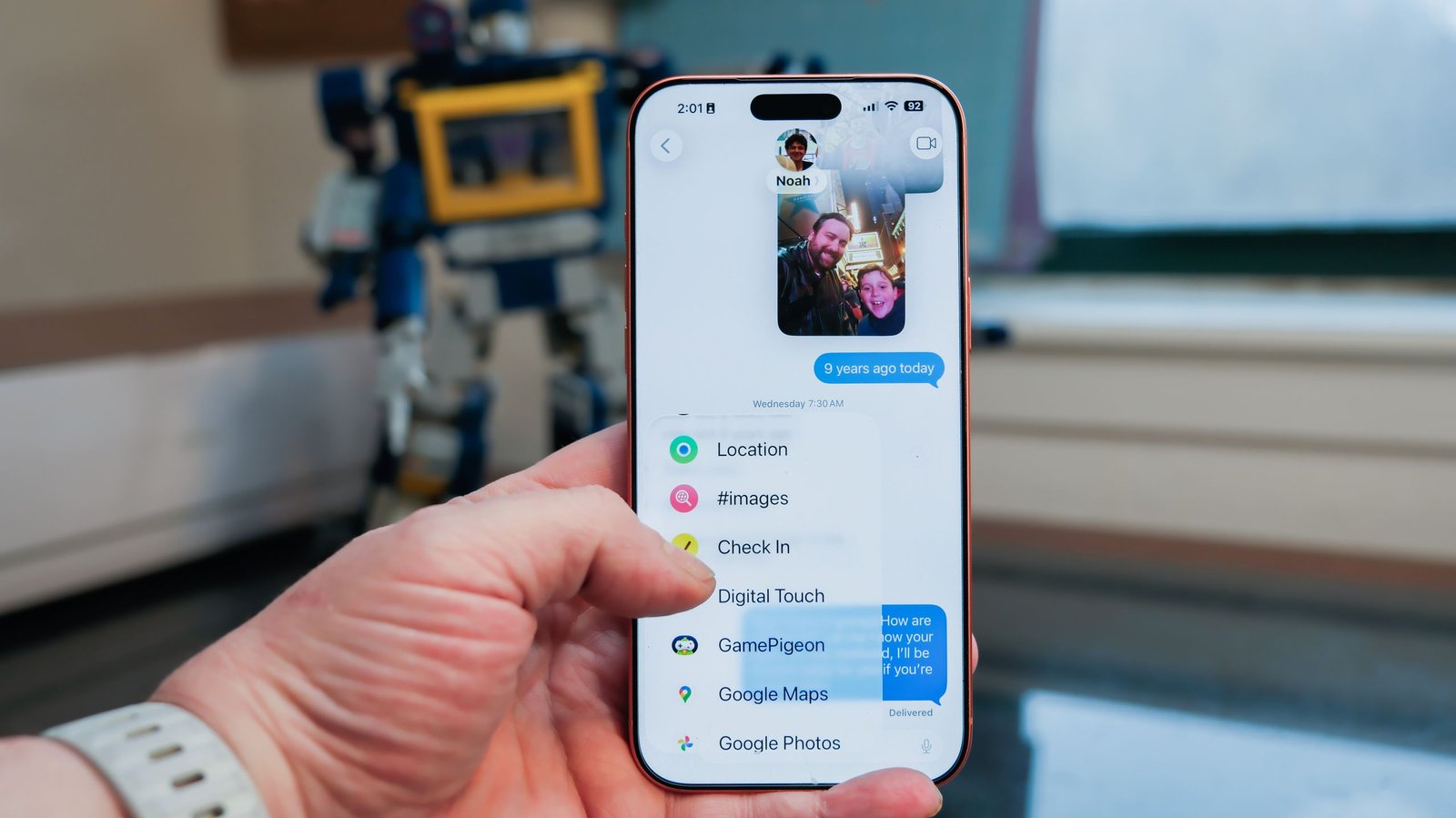
Para acceder a estas herramientas, abra Mensajes de Apple y elija una conversación. En la parte inferior de la pantalla, junto al cuadro de texto abierto, verá un signo más (“+”). Toque ese + y aparecerá una larga lista de funciones adicionales. Esta lista crecerá a medida que agregue aplicaciones que puedan usar Apple Messages para funciones, como la aplicación Starbucks.
Aquí hay siete herramientas divertidas y útiles que ofrece Messages para llevar su comunicación más allá de los mensajes de texto básicos.
Envía una pegatina que hayas hecho a partir de una foto favorita

Para hacer una calcomanía, abre Apple Photos y busca una foto con el sujeto deseado en una pose que se convierta en una excelente calcomanía cuando recortas el fondo. Luego mantenga el dedo presionado sobre el tema. Verás un efecto dominó que traza el contorno de tu pegatina. Levante el dedo y aparecerá un menú emergente; elija la opción “Agregar etiqueta”.
Si intentas hacer una pegatina con una Live Photo, no funcionará. Mantener el dedo sobre una Live Photo hace que se reproduzca la foto. Primero deberá desactivar Live Photo y luego crear una pegatina.
Una vez que hayas creado una pegatina en Fotos, puedes agregarla a tu conversación tocando el signo “+” en Mensajes y eligiendo “Stickers”. También puedes agregar efectos interesantes, haciendo que tu pegatina luzca hinchada o brillante de una manera que reaccione cuando inclinas tu iPhone.
enviar efectivo

¿Por qué molestarse con Venmo o Zelle cuando puedes enviar dinero a través de Apple Messages? Si tienes Apple Cash configurado como método de pago, puedes enviar dinero a otro usuario de iPhone a través de Mensajes sin abrir una aplicación o servicio por separado.
Abra Mensajes, toque ‘+’ y elija Apple Cash. Puedes enviar o recibir dinero en esta ventana. Si aún no has configurado Apple Cash, abre la aplicación Apple Wallet. El dinero debería aparecer como una de tus tarjetas Wallet.
Sondear la opinión de un grupo

¿Dónde deberíamos cenar? ¿A qué hora deberíamos reunirnos el domingo? ¿Viste el espectáculo de medio tiempo del Super Bowl o el Puppy Bowl? En lugar de enviar preguntas al chat de tu grupo, envía una encuesta.
Abra Mensajes, toque ‘+’ y elija ‘Encuestas’. No tienes mucho control sobre la encuesta; sería bueno poder establecer un límite de tiempo. Sin embargo, puede agregar innumerables opciones, por lo que no está limitado a A, B, C o cualquiera de las anteriores.
A diferencia de las pegatinas y avisos de Apple Cash, las encuestas solo se pueden enviar a destinatarios de iPhone. Si tiene un chat grupal con un usuario de Android, no puede enviar un cuestionario de encuesta.
Un mensaje de texto… pero no ahora

Yo uso esta característica todo el tiempo. Programe un mensaje de texto para más tarde. Tal vez quieras golpear a alguien en el momento adecuado: al final del día escolar, en lugar de durante la clase. Tal vez quieras recordarle a alguien acerca de una cita. Tal vez simplemente no quieras parecer raro si tienes una idea a las 2 am y quieres enviar un mensaje. En su lugar, escriba su mensaje ahora y prográmelo para más tarde.
Abra Mensajes, toque ‘+’ y elija Enviar más tarde. Aparece una burbuja encima de su cuadro de texto, que muestra la hora a la que se entregará su mensaje. Toque esta burbuja para cambiar la hora. Incluso puede configurar su mensaje para que se envíe hasta 364 días en el futuro. ¡Configura tus mensajes de cumpleaños ahora y recibe crédito el próximo mes!
Un check-in cuando llegue

¿Alguien te pide a menudo que ‘envíesme un mensaje de que llegaste sano y salvo?’ Tu iPhone recordará registrarse incluso si lo olvidas. Abra Mensajes, toque ‘+’ y elija Registrarse, y encontrará una de las funciones más interesantes del iPhone.
Puede configurar un check-in para que se realice cuando llegue a una ubicación específica o enviar un check-in después de un período de tiempo determinado. Incluso puedes enviar inexplicablemente un registro después de terminar un entrenamiento si lo coordinas con tu reloj de manzana.
Un check-in puede enviar un interesante paquete de detalles: su ubicación, el nivel de la batería de su teléfono y la intensidad de la señal. También puedes optar por enviar aún más detalles, como la ruta que tomaste para llegar a tu destino y la última ubicación antes de que se apagara tu iPhone o se quitara tu Apple Watch.
Estas características colocan a Check In en el ámbito de las herramientas de seguridad y protección más allá de la simple mensajería.
Café Starbucks o movimientos en un tablero de juego.

Envíale un café a alguien. No el café en sí, sino una tarjeta de regalo de Starbucks, a través de Apple Messages. Si tienes la aplicación Starbucks en tu iPhone, verás una opción en el menú Mensajes ‘+’ de Starbucks. Puede elegir entre varios diseños de tarjetas y establecer el valor antes de enviarla. Por supuesto, puedes enviar Apple Cash, pero eso es un poco más personal.
Al agregar aplicaciones a su iPhone, consulte el menú ‘+’ para ver si tiene alguna función nueva para Mensajes. Por ejemplo, TikTok se integra directamente con Apple Messages y también hay varios juegos a los que puedes jugar usando Messages para enviar movimientos a la pantalla del otro jugador, como Game Pigeon.
Un garabato animado

La función Digital Touch nació en el Apple Watch, pero ahora puedes enviar garabatos y dibujos a cualquier persona con Apple Messages. Los garabatos tampoco son sólo dibujos estáticos; el destinatario puede ver las líneas como si las hubiera trazado el dedo, lo que hace que los garabatos sean animados y sorprendentemente personales.
¡También puedes grabar un vídeo tuyo y dibujar en la pantalla mientras grabas! Hay mucho potencial para divertirse con Digital Touch, especialmente porque funciona en todos los dispositivos. Usar mi Apple Watch para enviar garabatos agrega un toque más personal que simplemente decirle a Siri qué decir.