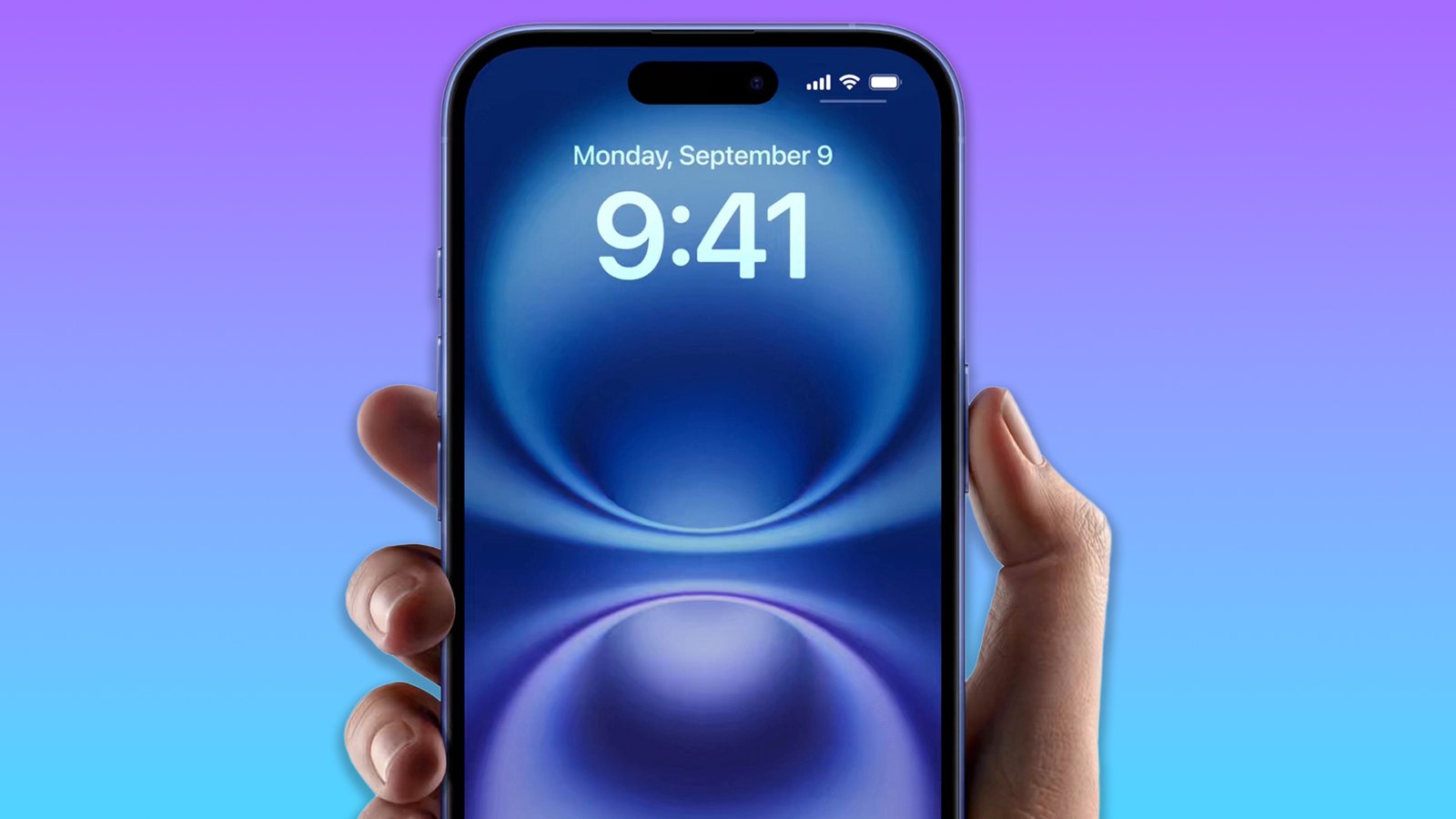
La verdadera razón por la que la batería de tu iPhone se está agotando podría estar oculta en la aplicación Configuración.
Hay muchas explicaciones de por qué podrías quedarte sin carga rápidamente, pero hay una causa importante de la que mucha gente no se da cuenta.
Su iPhone tiene un proceso especial para mantener aplicaciones descargue la batería cuando no esté en uso.
De hecho, es tan bueno en eso que Basura dice no necesitas deslizar las aplicaciones para cerrarlas para ahorrar batería. Sólo debes “forzar el cierre” de una aplicación si no funciona correctamente.
Pero hay una característica especial llamada Actualización de la aplicación en segundo plano que utilizan algunas aplicaciones.
Esto les permite realizar funciones en segundo plano, lo que ejerce presión sobre la batería.

Algo de esto será necesario.
Por ejemplo, su aplicación de correo electrónico necesita verificar si hay correos electrónicos para poder notificarle cuando llega uno nuevo.
Muchas aplicaciones tendrán funciones que dependen de que la aplicación se actualice en segundo plano.
Pero puede haber algunas aplicaciones que simplemente no necesites actualizar en segundo plano.
Lo más leído en teléfonos y dispositivos
Es importante tener en cuenta que algunas aplicaciones harán esto más que otras, y puedes averiguar cuánto.
Además, puedes acabar con esto.
ACTUALIZACIÓN DE LA APLICACIÓN EN FONDO
Primero, desea identificar qué aplicaciones realmente están agotando su carga en segundo plano.
Para hacer esto, vaya a Configuración > Batería y desplácese hacia abajo hasta Uso de la batería.
Ahora toque Ver todo el uso de la batería y podrá ver una lista larga titulada Uso de la batería por aplicación.
Esto le mostrará cuánta carga están usando sus aplicaciones individualmente.
Y lo que es más, cada uno de ellos mostrará cuánto tiempo ha estado activo en segundo plano (si es que lo ha estado).
Lo que estás buscando aquí son aplicaciones con un alto uso en segundo plano que apenas usas o que apenas te interesan.
Estos son los principales candidatos para desactivar la actualización de aplicaciones en segundo plano en estas aplicaciones específicas.
Toma nota y ve a Configuración > General > Actualización de aplicación en segundo plano.
Suscríbase al boletín informativo de The Sun Tech para obtener gadgets, juegos y más

¡Hola! Soy Sean Keach, director de tecnología y ciencia de The Sun.
Llevo más de una década escribiendo sobre dispositivos, juegos y el futuro de la tecnología.
Durante ese tiempo, escribí miles de artículos, filmé cientos de videos, hablé sobre tecnología en televisión y radio y viajé por todo el mundo para brindarles lo último de Apple, Meta, Google, Amazon, Netflix y más.
Y tengo un boletín semanal llamado tecnología solar que puedes leer gratis todos los jueves.
Les traigo lo último del mundo de la tecnología, incluida acción detrás de escena, contenido exclusivo, análisis de expertos y muchos consejos útiles, ¡así que sígannos!
Aquí es donde puedes activar o desactivar la actualización de aplicaciones en segundo plano para aplicaciones individuales.
Simplemente toque el botón a la derecha de cada aplicación para cambiar la configuración.
En la parte superior también hay una opción para decidir si desea que funcione la actualización de la aplicación en segundo plano, en Wi-Fio en Wi-Fi y datos móviles.
Una opción sensata podría ser Wi-Fi solo si siempre tienes poca batería.
Pero si notas que algunas aplicaciones que realmente necesitas dejan de funcionar correctamente, puedes reactivarlas simplemente volviendo a Configuración.