
Incluso si ha estado usando Windows durante décadas, es tan extenso y complejo que puede haber características realmente útiles pero más oscuras que aún pueden sorprenderlo. Hemos rastreado diez características poco conocidas de Windows que pueden mejorar su eficiencia, su comodidad o incluso su diversión al usar su PC.
Todos deberían funcionar tanto en Windows 10 como en Windows 11, y cada uno de ellos tarda solo unos segundos en probarse. Aquí vamos, sin ningún orden en particular:
Activar la ventana al pasar el mouse
Michael Crider/IDG
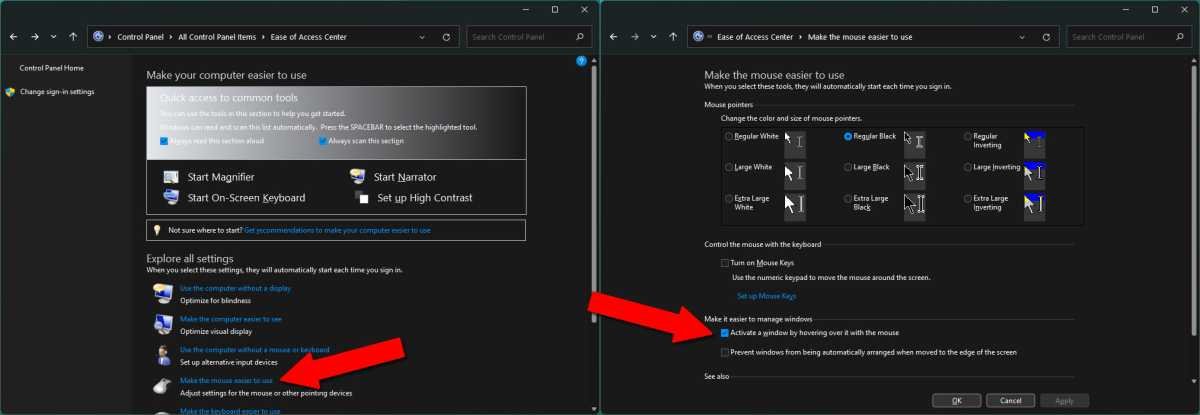
Cada vez que uso una PC nueva, esta es la primera función que habilito. Técnicamente forma parte de las herramientas de accesibilidad, pero a muchos usuarios les puede resultar útil independientemente de su nivel de movilidad. Esta configuración le permite activar una ventana simplemente moviendo el cursor del mouse sobre ella, en lugar de requerir un clic adicional antes de interactuar con el programa. Es un pequeño cambio, pero marca una gran diferencia, especialmente en el trackpad de una computadora portátil.
Para cambiar esta configuración, vaya al Panel de control y haga clic en Centro de facilidad de acceso. Haga clic en “Hacer que el mouse sea más fácil de usar”. En “Facilitar la administración de ventanas”, seleccione “Activar una ventana colocando el cursor sobre ella”. Haga clic en Aceptar para activar la configuración.
PROMOCIÓN
Actualice a Windows 10 Pro por $69,99 y luego actualice a 11 Pro gratis
Ahora mismo en nuestra tienda PCWorld Software puedes comprar una licencia de Windows 10 Pro por solo $69.99, 65% de descuento sobre su precio regular de $199.99. Una vez instalado, puedes actualizar a Windows 11 Pro de forma gratuita. Dirígete a nuestra tienda y comienza a actualizar.
Fácil disposición de ventanas.
Michael Crider/IDG
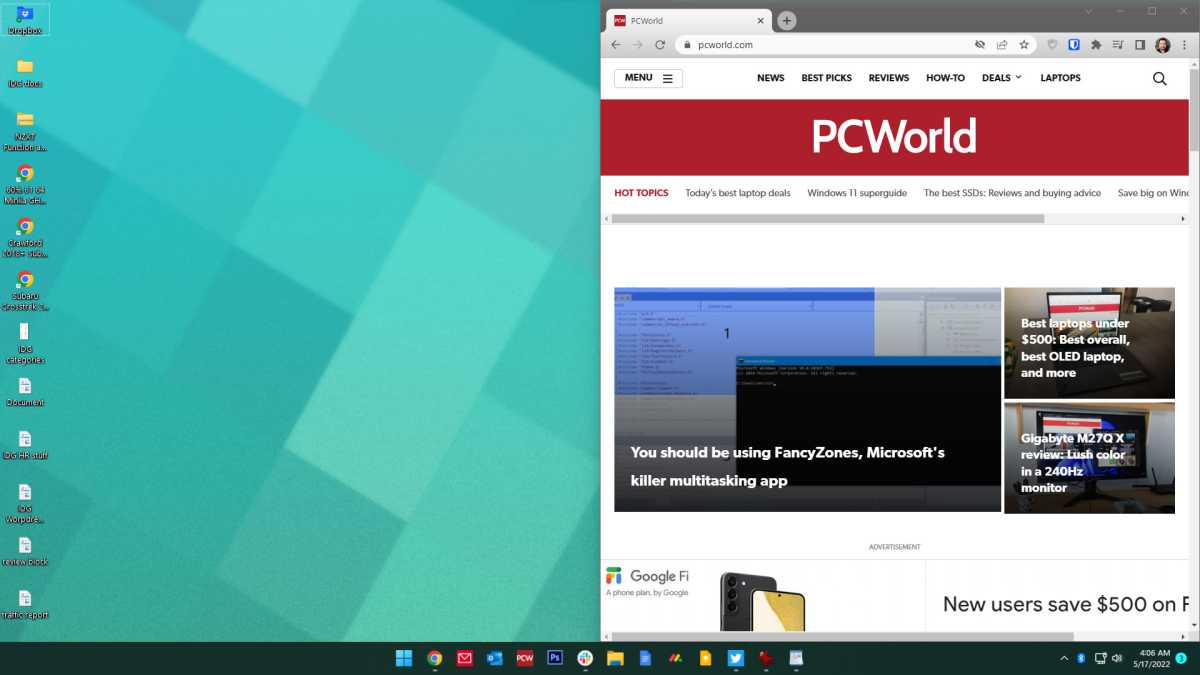
Con las versiones más nuevas de Windows, es fácil mover ventanas (lo siento) por la pantalla. Mantenga presionada la tecla Windows en su teclado y presione las teclas de flecha. Al presionar hacia la izquierda o hacia la derecha, la ventana se moverá instantáneamente a la mitad correspondiente de la pantalla. Al presionar hacia arriba o hacia abajo se alternará entre dividir a la mitad la ventana en la parte superior o inferior de la pantalla, maximizarla o minimizarla en la barra de herramientas.
Estos atajos incluso funcionan en varios monitores. Es una excelente manera de organizar rápidamente sus ventanas en pantallas y monitores con el mínimo esfuerzo.
Inicio rápido de la barra de tareas
Michael Crider/IDG
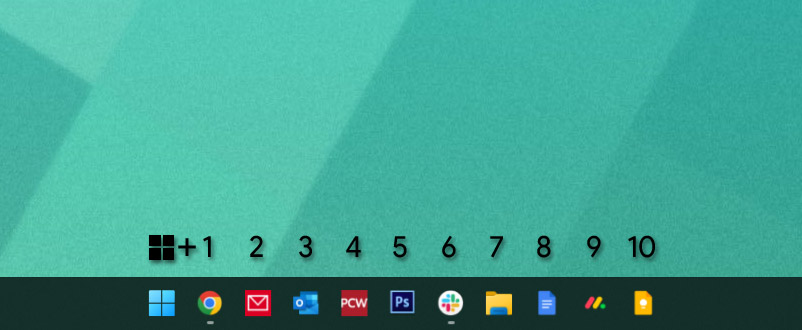
Si desea administrar Windows rápidamente, probablemente fije sus programas y herramientas más utilizados en la barra de tareas. Si desea acceder a ellos aún más rápido, simplemente mantenga presionado el botón de Windows y presione el número en su teclado que corresponde a su lugar en la barra de tareas. En el mío, abrir Chrome es Win + 1, abrir Photoshop es Win + 5, etc.
Reorganizar la bandeja del sistema
Michael Crider/IDG
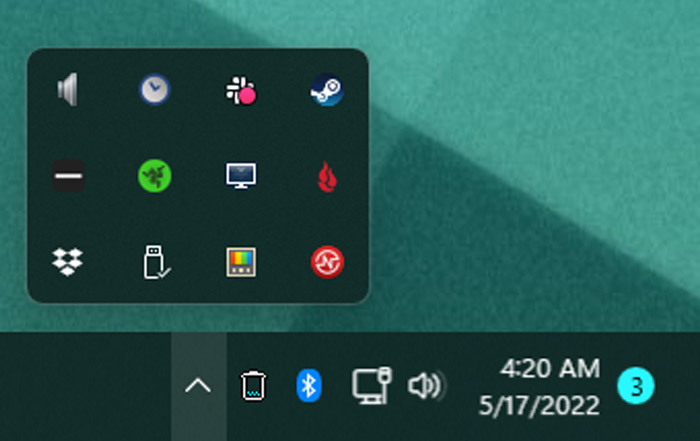
Hablando de la barra de tareas, la bandeja del sistema (los pequeños miniiconos en el lado derecho) a menudo puede llenarse si estás usando mucho software. Esto es doblemente cierto si ejecuta muchos programas al inicio. Pero si está desordenado, no es necesario que lo mantenga así. Haga clic y arrastre cualquiera de los íconos para reorganizarlos. Puedes colocarlos en el menú desplegable para ocultarlos (simplemente haz clic en la flecha para mostrarlos nuevamente) o colocarlos a la derecha para hacerlos visibles permanentemente.
luz nocturna
Michael Crider/IDG
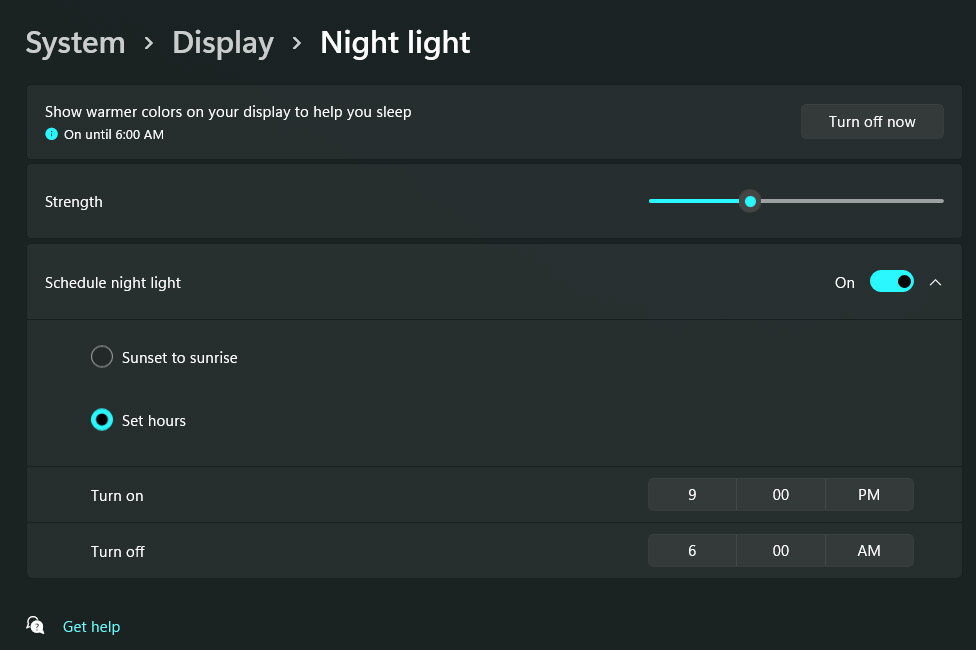
Aquellos de nosotros que tenemos hábitos informáticos poco saludables tendemos a utilizar nuestras PC hasta altas horas de la noche. Probablemente deberías cortarlo, pero si no, usar la función de luz nocturna incorporada no estaría de más. Simplemente busque “Luz nocturna” en el menú Inicio para encontrar la configuración que atenuará la pantalla de su computadora y reducirá la emisión de luz azul. Una vez configurado, puedes alternarlo en cualquier momento desde el menú de configuración rápida (Win + A) o encenderlo y apagarlo automáticamente en momentos específicos de la noche y la mañana.
Abrir instantáneamente el Administrador de tareas
Michael Crider/IDG
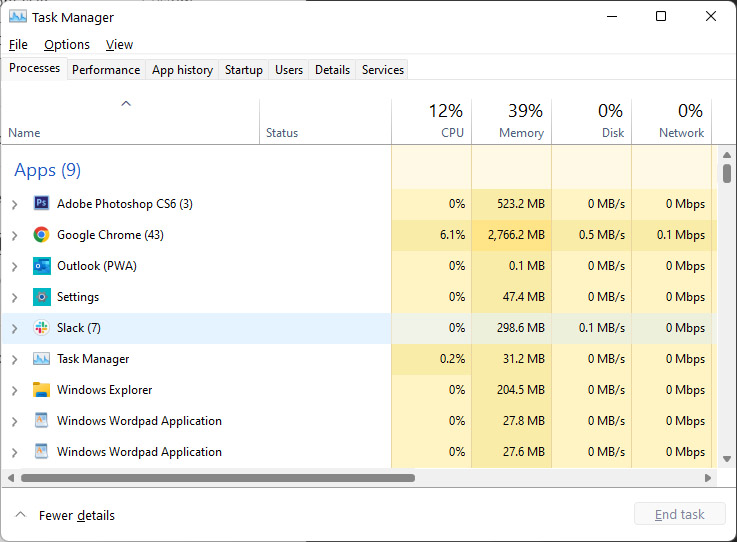
Este es un viejo truco, pero con las funciones ampliadas del Administrador de tareas en Windows 10 y 11, se ha vuelto más útil. Desde cualquier pantalla de cualquier programa, presione Ctrl+Shift+Escape para abrir el Administrador de tareas. Desde aquí, puede cerrar programas manualmente, acceder rápidamente al comando Ejecutar o hacer clic en la pestaña Inicio para rastrear programas que se inician furtivamente en Windows.
Trucos de captura de pantalla
Michael Crider/IDG
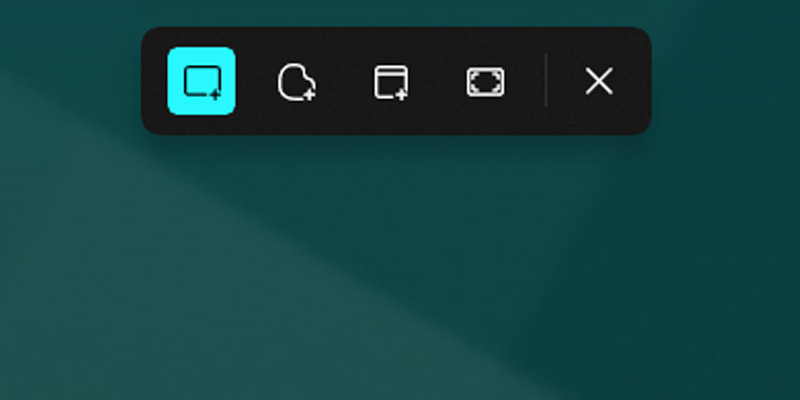
Si aún no lo has hecho, realmente necesitas comenzar a usar la versión oficial (pero oscura) Herramienta de recorte de Windowsque amplía la herramienta de captura de pantalla básica del sistema operativo (vinculada al botón Imprimir pantalla) con todo tipo de funciones nuevas. Presione Win + Shift + S simultáneamente para ver opciones para capturar instantáneamente todo su escritorio, solo una ventana o una selección de forma libre dibujada con el mouse. Luego, su captura de pantalla se copia y está lista para pegarse en un formulario web o editor de imágenes.
¿Apurado? Aún puedes acceder a la antigua funcionalidad de captura de pantalla (que guarda un archivo de imagen completo en la carpeta Imágenes > Capturas de pantalla) presionando Win + Imprimir pantalla. Alternativamente, puede copiar la captura de pantalla completa con Ctrl + Imprimir pantalla, o copiar una selección solo de su programa actualmente activo con Alt + Imprimir pantalla.
Busque los programas instalados más recientemente
Michael Crider/IDG
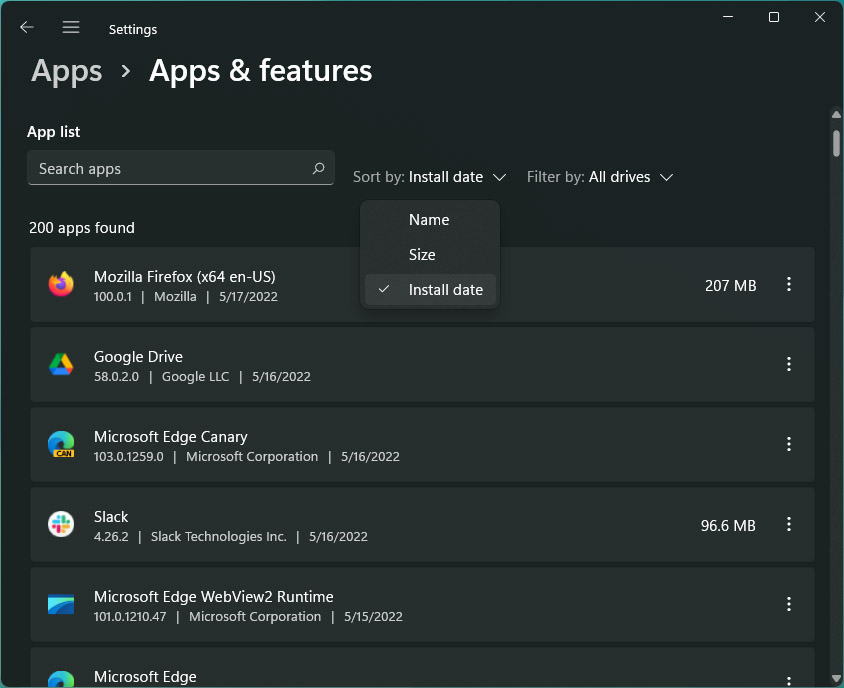
Uno de los cambios más pequeños en Windows que más he disfrutado es este ajuste en la forma de buscar programas para desinstalar. Esto hace que sea más fácil encontrar el programa instalado más recientemente y deshacerse de él si lo desea. Presione la tecla de Windows, busque “Agregar o quitar programas” y haga clic en ella para abrir el menú Configuración. Verá una lista de todos los programas instalados en su computadora.
En versiones anteriores de Windows, tendría que buscar en esta larga lista alfabética. Ahora puedes buscarlo, pero ¿qué pasa si no aparece con el mismo nombre? Simplemente haga clic en “Nombre” y luego en “Fecha de instalación”. La lista ahora está en orden cronológico inverso y muestra los programas instalados más recientemente. Haga clic en el menú de tres puntos a la derecha para deshacerse de cualquier entrada. ¡Súper fácil!
Conéctese rápidamente a nuevas pantallas
Michael Crider/IDG
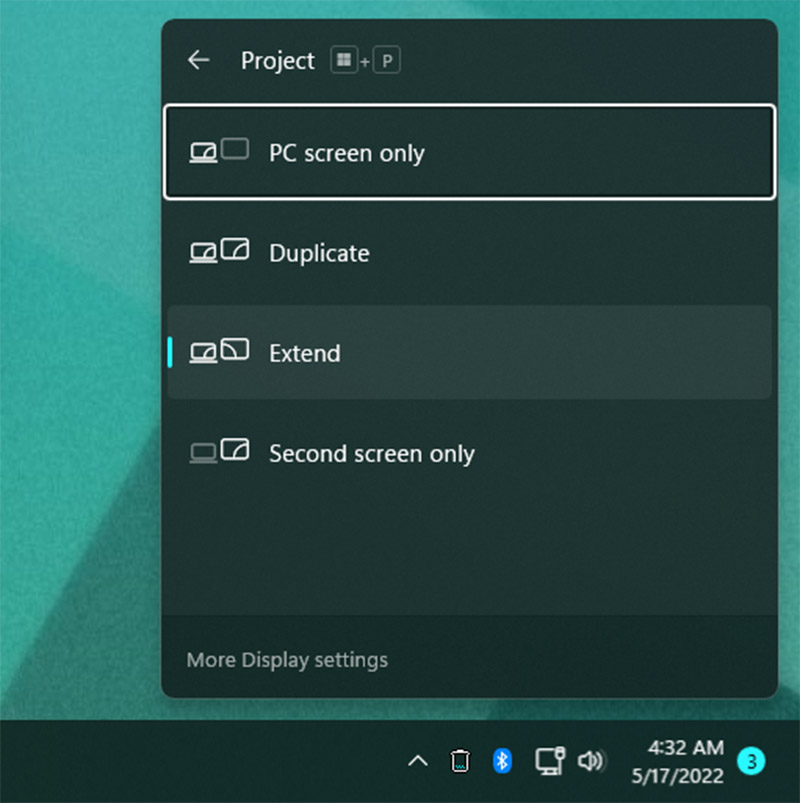
La mayoría de las veces, Windows activa automáticamente un nuevo monitor o pantalla cuando lo conectas. Pero si no es así, existe una manera rápida de ajustar la configuración de la pantalla. Simplemente presione Win + P para abrir el menú “Proyecto”. En esta ventana emergente, puede seleccionar Duplicar (reflejar su pantalla principal en la secundaria), Extender (usar más de una pantalla al mismo tiempo) o Solo segunda pantalla (útil para usar solo un monitor y no la pantalla de su computadora portátil).
Este menú es excelente si está utilizando una configuración de monitores múltiples y desea apagar rápidamente las pantallas secundarias, como cuando mira una película o juega un juego, y volver a encenderlas cuando haya terminado, sin tener que sumergirse en los menús.
Ajustar el tamaño del texto y de los elementos
Michael Crider/IDG
Probablemente sepas que puedes ajustar el tamaño de lo que ves en Windows cambiando la resolución. Pero a diferencia de los días de los CRT, la pantalla o monitor de su computadora portátil tiene una resolución muy específica con la que trabajar. Cambiar este valor no es una buena idea; Esto puede dar como resultado una imagen estirada o pixelada y el video no se verá mejor.
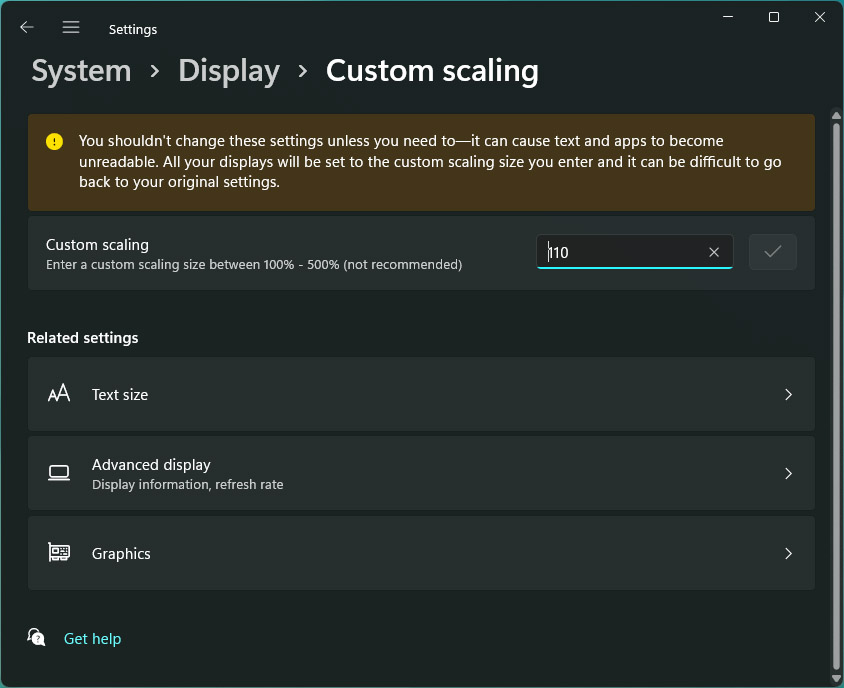
En lugar de cambiar la resolución, vaya a Configuración de pantalla, desplácese un poco hacia abajo y cambie la configuración de Escala. Esto puede hacer que el texto y las imágenes aparezcan más grandes o más pequeños en la pantalla sin cambiar la resolución de la imagen en sí. Los valores preestablecidos vienen en incrementos del 25%, pero puedes establecer un valor personalizado si lo prefieres (con un reinicio del sistema). También hay una opción que sólo ajusta el tamaño del texto.
Muchos programas vienen con sus propias configuraciones de escala y texto, especialmente aplicaciones con mucho texto, como navegadores y editores de texto. Ajústalos a tu gusto para encontrar la combinación más cómoda.
Ajusta rápidamente los tamaños de los iconos en Explorer
Michael Crider/IDG
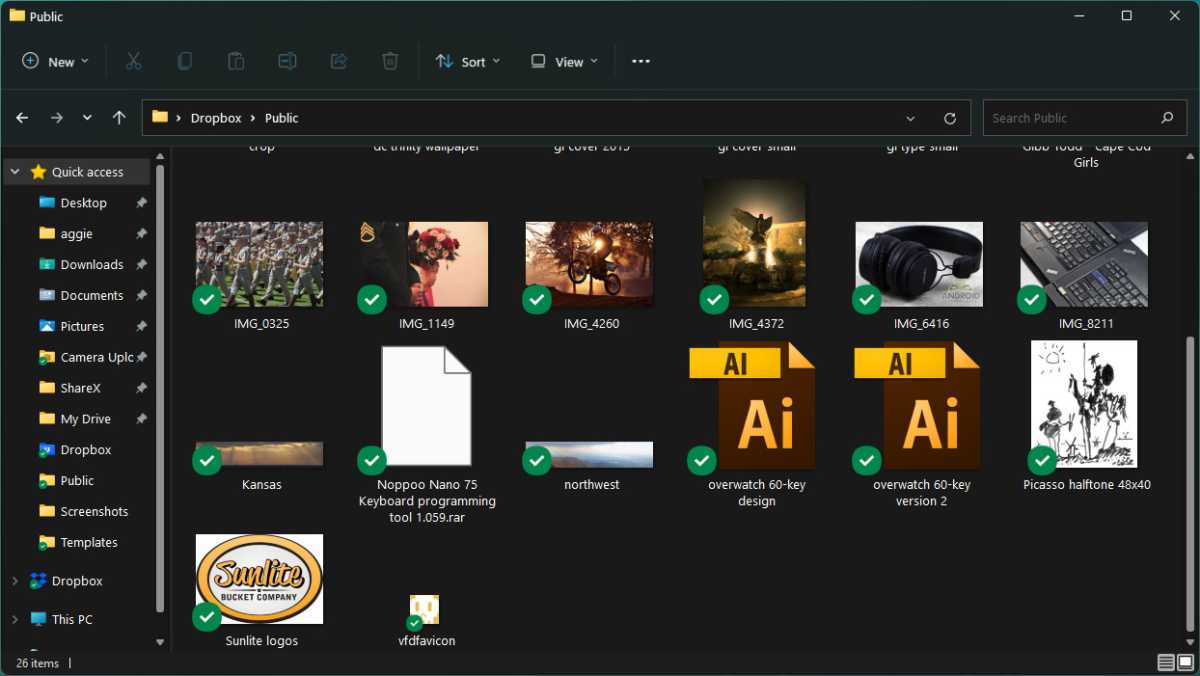
Si necesita ver mejor los íconos específicamente en una ventana del Explorador, pruebe este truco rápido. Mantenga presionado el botón Ctrl y desplace la rueda del mouse hacia arriba y hacia abajo. Las imágenes en miniatura se harán más grandes o más pequeñas en respuesta. Desplácese lo suficiente y la vista cambiará de miniaturas a listas con miniiconos. Esto funciona incluso en el escritorio de Windows sin ninguna ventana del Explorador en uso.
Explorer no es el único programa que utiliza el atajo Ctrl + rueda del mouse para cambiar la vista. Los navegadores, clientes de correo electrónico, editores de imágenes y editores de texto suelen utilizarlo para acercar o alejar, o cambiar rápidamente el tamaño del texto. Es una herramienta común que vale la pena aprender.
¡Es suficiente para este resumen de consejos y trucos! Si quieres profundizar aún más en esta madriguera del conejo, consulta nuestro resumen de 10 herramientas de Windows verdaderamente útiles que quizás no conozcas, Cómo ajustar Windows para una productividad centrada en el lásery cómo solucionar las peores molestias de Windows 11.