Cuando se lanzó ChatGPT hace tres años, sacudió al mundo académico hasta lo más profundo. De repente, los estudiantes podrían hacer que la IA respondiera preguntas e incluso escribiera ensayos. Y como ChatGPT es tan elocuente, detectar a los tramposos se ha vuelto cada vez más difícil.
Pero la IA no se utiliza sólo para hacer trampa, sino que también puede ayudar a quienes quieren aprender más. Recientemente, la Guía Se ha agregado la función de aprendizaje a Gemini.
Aprendizaje guiado: sin primeras respuestas
El objetivo del aprendizaje guiado es que Géminis no da la respuesta de inmediato. En cambio, te guía a través del tema de la misma manera que lo haría un maestro de carne y hueso. Recibe una pequeña cantidad de información a la vez y las preguntas de seguimiento ayudan a confirmar su comprensión.
El aprendizaje guiado utiliza no sólo texto sino también imágenes, diagramas y vídeos. Incluso puedes cargar tus propios materiales de aprendizaje, como presentaciones, archivos PDF e imágenes. También es posible crear pruebas y cuestionarios.
Por supuesto, puedes elegir el tema tú mismo. ¿Verbos irregulares en español, ecuaciones matemáticas de segundo grado o la tabla periódica en física? ¡Todo es posible! Y no se trata solo de conocimientos teóricos, también puedes utilizar el recurso para aprender habilidades prácticas como cocina y fotografía.
Sin embargo, es importante recordar que el Aprendizaje Guiado tiene el mismo preocupaciones de privacidad como cualquier otro servicio de inteligencia artificial. Tampoco hay garantía de que la información sea completamente precisa, por lo que es recomendable volver a verificar cualquier cosa de la que no esté seguro.
A continuación le indicamos cómo empezar:
1. Escribe una pregunta
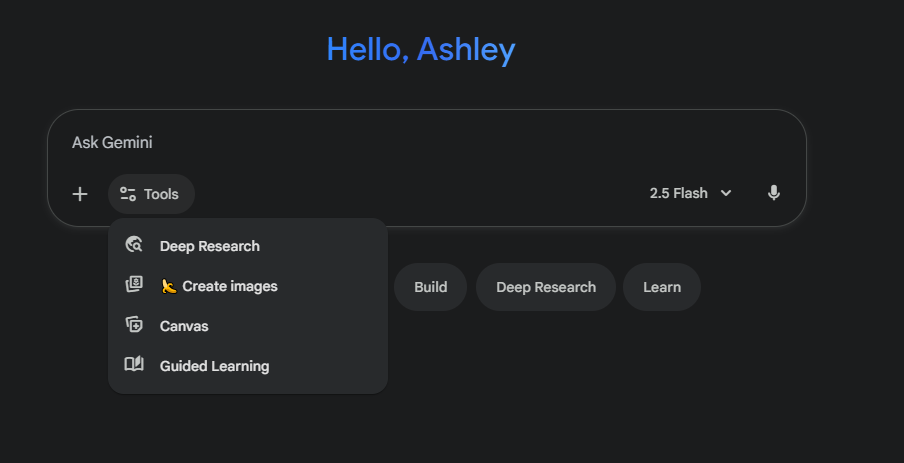
Casting / Ashley Biancuzzo
Ir a gemini.google.com e inicie sesión. Ingrese una pregunta o descripción sobre lo que desea saber más. Hacer clic Herramientas y seleccione Aprendizaje guiado (o agregar Utilice el aprendizaje guiado a tu pregunta). Confirma con la flecha Enviar a la derecha.
2. Envío de archivos
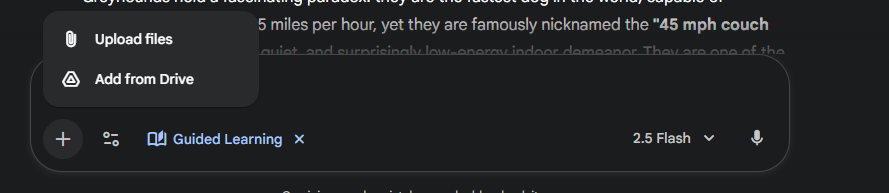
Casting / Ashley Biancuzzo
También puede cargar sus propios archivos, como presentaciones de PowerPoint, imágenes y otros documentos. Para hacer esto, toque Agregar archivos (icono más a la izquierda) y luego Subir archivos. Ubique su archivo y presione Abierto.
3. Lee la explicación

Casting / Ashley Biancuzzo
Gemini ahora muestra texto explicativo guiado por tu comando. Si hizo una pregunta específica, recibirá una respuesta directa, mientras que una pregunta abierta producirá una explicación más general. También recibirá con frecuencia preguntas de seguimiento y, al responderlas, podrá guiar el proceso de aprendizaje.
4. Pide ayuda
Géminis también puede ayudarte a resolver problemas matemáticos. No obtendrá la respuesta de inmediato, pero obtendrá consejos que le ayudarán a comprender cómo resolverlo. Ingresa el problema y recibirás una explicación paso a paso junto con preguntas educativas para ayudarte.
5. Haz una prueba

Casting / Ashley Biancuzzo
Gemini puede crear cuestionarios/pruebas sobre el material. Por ejemplo, puedes obtener 10 preguntas con cuatro opciones de respuesta y Géminis, por supuesto, corregirá todo él mismo. solo escribe Crear una prueba y agregue detalles sobre la cantidad de preguntas y el formato.
6. Crea un plan de estudio
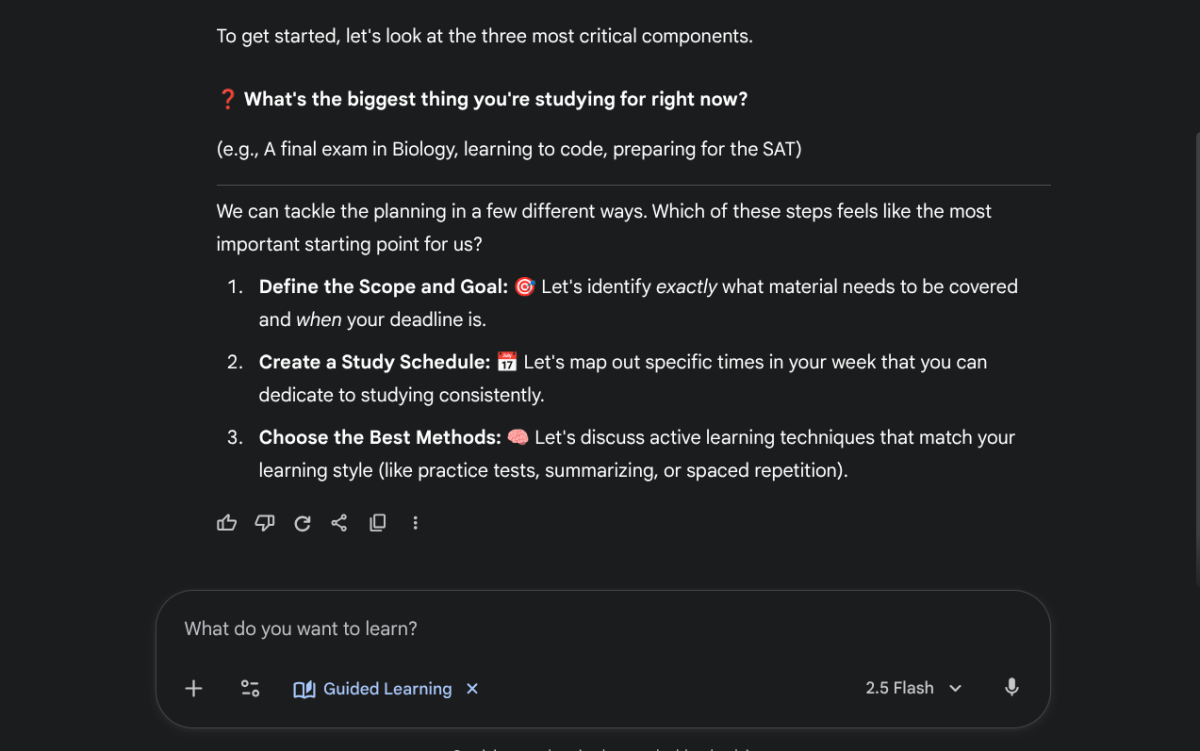
Casting / Ashley Biancuzzo
Google Gemini no sólo te ayuda con preguntas individuales. También puedes crear planes de estudio individuales. Simplemente ingrese una descripción de lo que desea aprender y cuáles son sus ambiciones, y se iniciará un asistente para crear un plan de estudio completo.
7. Usa tu celular
En los pasos anteriores, usamos Gemini en su computadora, pero puede usar fácilmente su teléfono o tableta. Para hacer esto, busque Google Géminis en la tienda Google Play (Android) o Tienda de aplicaciones (iOS) y descargue la aplicación.
La primera vez que lo utilices tendrás que aceptar algunas advertencias. Es posible que también deba iniciar sesión con su cuenta de Google.
Una vez en funcionamiento, la aplicación funciona de la misma manera que en su computadora, pero con una interfaz más compacta. Por ejemplo, no verás Aprendizaje guiado inmediatamente, luego deberás tocar el ícono al lado del botón más en la parte inferior izquierda de la pantalla.